Dotyczy: Właściciel, Menedżer, Recepcja, Pracownik
Karta zabiegowa ma do czterech części. Przed wizytą klient wypełnia wywiad i podpisuje zgody: pytania o zdrowie, przeciwwskazania, zgodę na zabieg. Robi to z linku na swoim telefonie, w aplikacji Vizyto albo na tablecie w lokalu, a Ty widzisz odpowiedzi i ostrzeżenia na karcie wizyty. Po zabiegu osoba wykonująca zapisuje jego przebieg: parametry, użyte preparaty z numerem partii i zdjęcia, a na koniec zatwierdza go podpisem. Klient dostaje wtedy zalecenia po zabiegu. Brak karty zabiegowej nigdy nie blokuje rezerwacji.
Przygotuj wzór
Dodaj gotowy wzór
W zakładce „Biznes”, w grupie „Klienci i kontakt”, otwórz „Karty zabiegowe” i wybierz przycisk z plusem; na komputerze ma etykietę „Dodaj”. Na ekranie „Gotowe wzory” filtr „Dla Ciebie” pokaże wzory dopasowane do rodzaju Twojej firmy, a pozostałe przejrzysz według branży, np. „Uroda”. Ikona oka pokaże wzór tak, jak zobaczy go klient. Zaznacz jeden lub kilka wzorów i wybierz „Dodaj”: każdy stanie się Twoim wzorem, który możesz zmienić. Wzory zabiegów kosmetycznych, np. depilacji laserowej, peelingu, makijażu permanentnego czy przedłużania rzęs, mają już przebieg zabiegu z typowymi parametrami i zalecenia. Wzory są przykładami, więc przed użyciem sprawdź ich treść, zwłaszcza przeciwwskazania, zgody i zalecenia.
Albo zacznij od pustego wzoru
Na dole listy wybierz „Zacznij od pustego wzoru”, podaj nazwę i wskaż, kogo dotyczy karta zabiegowa: „O kliencie”, „O zwierzęciu” albo „O pojeździe”.
Ułóż sekcje i pytania
Wzór składa się z sekcji; klient zobaczy każdą swoją sekcję na osobnym ekranie. Przycisk z plusem obok nazw sekcji doda „Sekcję dla klienta”, „Przebieg zabiegu” albo „Zalecenia”, a przycisk „Dodaj pytanie” doda pytanie. Do wyboru masz m.in. „Tak / Nie”, „Jedna z listy”, „Kilka z listy”, tekst, datę, liczbę, zdjęcie i oświadczenie. Sekcję z pytaniami o zdrowie oznacz przełącznikiem „Pytania o zdrowie”: przed pierwszą taką sekcją klient zobaczy zgodę na przetwarzanie danych o zdrowiu. „Przebieg zabiegu” wypełnia po zabiegu osoba wykonująca wizytę, a klient go nie widzi; tylko tu dodasz pytanie „Preparat” na produkt z ilością, numerem partii i datą ważności. W „Zaleceniach” wpisz wskazówki, które klient dostanie po zabiegu.
Oznacz odpowiedzi, które wymagają uwagi
Przy pytaniu wybierz oznaczenie „Ostrzeżenie” albo „Przeciwwskazanie” i wskaż, która odpowiedź je wywołuje, np. „Tak” przy pytaniu o ciążę. Klient nie widzi oznaczeń; zespół zobaczy je na karcie wizyty. Odpowiedź z przełącznikiem „Przypięte do karty klienta”, np. alergie, zobaczysz też na karcie klienta.
Opublikuj wzór
Na komputerze podgląd karty zabiegowej oczami klienta widać obok edytora, a na telefonie otworzysz go ikoną oka. Gdy wszystko się zgadza, wybierz „Opublikuj”. Każda publikacja tworzy nową wersję wzoru, a podpisane już karty zabiegowe zostają w wersji, w której je podpisano.
Ustaw, kto i kiedy dostaje kartę zabiegową
Wybierz usługi i klientów
W edytorze wzoru wybierz „Ustawienia”. W „Usługi” zaznacz usługi, przed którymi klient dostanie kartę zabiegową. Potem wybierz „Wszystkim klientom” albo „Tylko nowym klientom”, czyli przed pierwszą wizytą w Twojej firmie.
Ustaw wysyłkę
„Link w potwierdzeniu rezerwacji” dołączy link do e-maila z potwierdzeniem wizyty. „Przypomnienie o niewypełnionej karcie zabiegowej” doda link do przypomnienia o wizycie, gdy karta zabiegowa wciąż czeka. „Link w SMS-ie z przypomnieniem” wyśle go także SMS-em; taki SMS wlicza się do limitu SMS-ów w Twoim planie.
Wybierz ważność, podpisy i czas przechowywania
W „Ważność” wybierz „Przy każdej wizycie”, „Na całą serię”, „Bezterminowo” albo „Przez określony czas” z liczbą miesięcy. Gdy karta zabiegowa ma się odnowić, klient zobaczy swoje poprzednie odpowiedzi, potwierdzi je lub zmieni i podpisze ponownie. W „Podpis” włącz „Podpis klienta”, a we wzorze bez przebiegu zabiegu także „Podpis osoby wykonującej”, jeśli ma się podpisać po zabiegu; przebieg zabiegu osoba wykonująca podpisuje zawsze. W „Przechowywanie” wybierz 6 albo 10 lat; dłuższy okres jest dla zabiegów naruszających skórę i wykonywanych urządzeniem.
Ustaw kolor, zalecenia i kod zespołu
Na ekranie „Karty zabiegowe” wybierz ikonę ustawień. W „Kolor kart zabiegowych” zostaw „Jak w marce” albo wybierz jeden z kolorów; logo i kolor marki ustawisz w ustawieniach firmy, w sekcji „Marka”. Przełącznik „Wysyłaj zalecenia po zatwierdzeniu” jest domyślnie włączony; gdy go wyłączysz, zalecenia wyślesz klientowi ręcznie. W „Kod zespołu” ustaw 4 cyfry, którymi zespół zamyka tryb klienta na tablecie. Bez kodu nie oddasz tabletu klientowi.
Jak klient wypełnia kartę zabiegową
- Każda wizyta ma jeden link, w Twoich barwach i z Twoim logo.
- Na swoim telefonie klient najpierw wpisuje kod SMS wysłany na numer z rezerwacji; na tablecie kod nie jest potrzebny.
- Klient z kontem w aplikacji Vizyto wypełni kartę zabiegową także na ekranie wizyty, w sekcji „Karta zabiegowa”, bez kodu SMS. Za dziecko wypełnia ją i podpisuje opiekun.
- Przed pytaniami o zdrowie klient wyraża osobną zgodę na przetwarzanie danych o zdrowiu na ekranie „Zanim zapytamy o zdrowie”.
- Odpowiedzi zapisują się na bieżąco. Przy wielu pytaniach „Tak / Nie” klient może wybrać „Zaznacz wszędzie Nie” i poprawić tylko wyjątki.
- Na końcu klient sprawdza odpowiedzi, a w kroku „Zgoda i podpis” zaznacza oświadczenia, podpisuje się palcem oraz wpisuje imię i nazwisko.
- Na swoim telefonie klient pobierze po podpisie PDF z kartą zabiegową, a jeśli podał adres e-mail, dostanie też kopię e-mailem.
- Przy zabiegu wykonywanym w serii, np. depilacji laserowej w sześciu wizytach, przy wzorze z ważnością „Na całą serię” klient podpisuje pełną kartę zabiegową raz, a przed kolejnymi zabiegami odpowiada tylko, czy coś się zmieniło od poprzedniego zabiegu.
Status karty zabiegowej i odpowiedzi
Sprawdź status i oznaczenia
Na karcie wizyty sekcja „Karta zabiegowa” pokazuje status: „Do wypełnienia”, „Do odnowienia”, „Wysłana”, „W trakcie”, „Podpisana” albo „Pominięta”, a gdy klient podpisał kartę zabiegową i przebieg zabiegu jest zatwierdzony, „Zatwierdzona”. Jeśli odpowiedzi wywołały oznaczenia, nad statusem zobaczysz ich liczbę, np. „Przeciwwskazania: 1”. W kalendarzu wizyta z kartą zabiegową do wypełnienia ma mały znacznik.
Oddaj klientowi albo wyślij link
Dopóki karta zabiegowa czeka, wybierz „Oddaj klientowi”, żeby klient wypełnił ją na tym urządzeniu, albo „Wyślij link”. Link pójdzie SMS-em, a gdy klient nie ma numeru telefonu, e-mailem.
Otwórz podpisaną kartę zabiegową
Dotknij podpisanej karty zabiegowej, aby zobaczyć odpowiedzi, oznaczenia, zgody, podpis i PDF. Właściciel widzi też „Dziennik dostępu”, czyli kto i kiedy otworzył kartę zabiegową lub pobrał PDF.
Rozlicz bez karty zabiegowej
Gdy wybierzesz „Rozlicz”, a karta zabiegowa wciąż czeka, zobaczysz trzy możliwości: „Oddaj klientowi”, „Wyślij link” albo „Rozlicz bez karty zabiegowej”. Ostatnia oznaczy kartę zabiegową jako pominiętą.
Wszystkie karty zabiegowe klienta znajdziesz na jego karcie, w zakładce „Karty zabiegowe”. Na górze zobaczysz przypięte odpowiedzi z ostatnio podpisanych kart zabiegowych, a niżej ich listę i przebiegi zabiegów ze wszystkich wizyt, z datą i osobą wykonującą.
Przebieg zabiegu
Uzupełnij przebieg
Gdy wzór ma sekcję „Przebieg zabiegu”, pod kartą zabiegową klienta na karcie wizyty zobaczysz wiersz „Przebieg zabiegu” ze statusem „Do uzupełnienia”, „Szkic” albo „Zatwierdzony”. Otwórz go i wpisz parametry zabiegu. „Zapisz szkic” zachowa wpisy bez zatwierdzania. U góry zobaczysz, czy klient podpisał kartę zabiegową, która obejmuje tę wizytę.
Skopiuj parametry z poprzedniego zabiegu
„Skopiuj z poprzedniego” wpisze w puste pola wartości z poprzedniego przebiegu tego zabiegu u tego klienta, a w serii z poprzedniego zabiegu serii. Skopiowane pola są wyróżnione: sprawdź każde i wybierz „Potwierdź” albo zmień wartość. Bez tego przebiegu zabiegu nie zatwierdzisz.
Dodaj zdjęcia z zabiegu
W części „Zdjęcia” dodasz do 10 zdjęć w grupach „Przed zabiegiem” i „Po zabiegu”. Zdjęcia dodasz tylko wtedy, gdy klient zgodził się w karcie zabiegowej na zdjęcia do dokumentacji. Widzi je wyłącznie zespół, a każde otwarcie trafia do dziennika dostępu.
Zatwierdź podpisem
Po zabiegu osoba wykonująca podpisuje się palcem w polu „Podpis osoby wykonującej” i wybiera „Zatwierdź”. Wcześniej trzeba uzupełnić wymagane pola. Jeśli klient nie podpisał karty zabiegowej, która obejmuje tę wizytę, zobaczysz pytanie „Zatwierdzić mimo braku zgody?” i potwierdzisz je przyciskiem „Zatwierdź”. Zatwierdzonego przebiegu zabiegu nikt już nie zmieni, a przycisk „PDF” pobierze go z podpisem.
Popraw zatwierdzony przebieg
Właściciel, menedżer i osoba wykonująca mogą wybrać „Dodaj poprawkę”, zmienić pola i wpisać „Powód poprawki”. Poprzednia wersja zostaje, a w części „Poprawki” zobaczysz, kto, kiedy i dlaczego coś zmienił.
Preparaty z magazynu
Pytanie „Preparat” zapisuje nazwę, ilość, numer partii i datę ważności. Bez magazynu wpiszesz je ręcznie. Jeśli prowadzisz magazyn, preparat wybierzesz w polu „Z magazynu”, a stan zmniejszy się sam przy rozliczeniu wizyty, gdy ilość jest w sztukach. Ilość w ml lub g zostaje w przebiegu zabiegu i nie zmienia stanu.
Przygotuj produkty
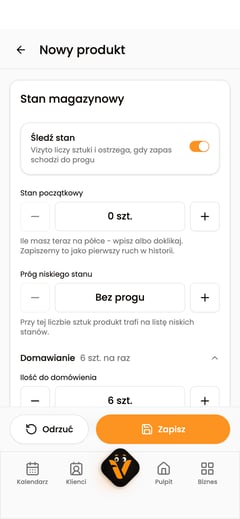
Preparat wybierzesz spośród produktów z magazynu oznaczonych do użytku własnego. Przy przyjęciu towaru w oknie „Stan magazynu” wpisz „Partia” i „Data ważności” z etykiety: przebieg zabiegu podpowie potem numer partii z ostatniej dostawy.
Przypisz preparaty do usługi
W ustawieniach usługi otwórz „Preparaty”, wybierz „Dodaj preparat” i ustaw, ile sztuk zużywa jedna wizyta. Preparaty usługi wpiszą się same w nowy przebieg zabiegu; osoba wykonująca sprawdza tylko ilość i partię.
Rozlicz wizytę
Przy rozliczeniu wizyty stan magazynu zmniejsza się o preparaty z przebiegu zabiegu, a gdy przebiegu nie ma, o preparaty przypisane do usługi. Stan zmienia się tylko o całe sztuki; ilości w mililitrach czy gramach zostają w przebiegu zabiegu. Cofnięcie rozliczenia oddaje preparaty na stan, a poprawka przebiegu po rozliczeniu koryguje stan o różnicę. Na karcie produktu w części „Zużyte w zabiegach” zobaczysz wizyty z numerem partii, np. gdy producent wycofa partię.
Zalecenia po zabiegu
W szkicu przebiegu zabiegu osoba wykonująca może dopasować zalecenia do tego zabiegu. Po zatwierdzeniu trafią one do klienta jeden raz: klient z aplikacją Vizyto dostanie powiadomienie i zobaczy je na ekranie wizyty, a pozostali, jeśli podali adres e-mail, wiadomość z zaleceniami i PDF. W przebiegu zabiegu zobaczysz, kiedy je wysłano, a przyciskiem „Wyślij ponownie” wyślesz je jeszcze raz. Przy wyłączonym przełączniku „Wysyłaj zalecenia po zatwierdzeniu” w tym samym miejscu jest przycisk „Wyślij zalecenia”.
Seria zabiegów
Ustaw serię
Wybierz we wzorze ważność „Na całą serię”. Pierwszy przebieg zabiegu klienta otworzy serię, a w części „Seria” ustawisz pole „Liczba zabiegów”. Kolejne wizyty numerują się same, np. „Zabieg 3 z 6”, na karcie wizyty, w zakładce klienta i w PDF. Gdy klient kupił karnet na te zabiegi, liczba i numer zabiegu biorą się z karnetu.
Zakończ albo wznów serię
Po ostatnim zabiegu seria zakończy się sama. Wcześniej zakończysz ją przyciskiem „Zakończ serię”, a wtedy przy następnej wizycie klient podpisze pełną kartę zabiegową. „Wznów serię” cofnie zakończenie.
Tryb klienta na tablecie
Po wybraniu „Oddaj klientowi” karty zabiegowe tej wizyty otwierają się na pełnym ekranie. Klient nie zobaczy panelu ani danych innych klientów. Jeśli woli swój telefon, zeskanuje kod QR z ekranu powitania. Gdy przez 3 minuty nikt nie dotknie ekranu, tablet zapyta „Kontynuujesz?”, a jeśli nikt nie zareaguje przez minutę, wróci do powitania. Odpowiedzi zostają zapisane.
Po podpisie klient zobaczy prośbę, by oddał tablet osobie z zespołu. Do panelu wrócisz tylko przyciskiem „Dla zespołu” i kodem zespołu.
Powiadomienia
Gdy klient podpisze kartę zabiegową, osoba wykonująca wizytę dostanie powiadomienie „Karta zabiegowa podpisana”, a gdy odpowiedzi wywołały oznaczenia, powiadomienie „Karta zabiegowa do sprawdzenia”. Powiadomienia nie zawierają odpowiedzi; sprawdzisz je na karcie wizyty.
Przechowywanie i usuwanie
Po okresie przechowywania ustawionym we wzorze karty zabiegowe i przebiegi zabiegów usuwają się same, razem ze zdjęciami. Gdy usuniesz dane klienta w jego ustawieniach, od razu znikną karty zabiegowe, które nie dokumentują wykonanego zabiegu. Te, które go dokumentują, zostaną zachowane tylko do obrony roszczeń: zobaczy je wyłącznie właściciel i nikt ich już nie zmieni. Tak samo działa „Klient wycofał zgodę” w podpisanej karcie zabiegowej, gdy klient wycofa zgody złożone tylko w niej; ten przycisk widzi osoba, która może usuwać dane klientów. Ruchy w magazynie zostają, bo nie zawierają danych klienta.
Najczęstsze pytania
Czy klient bez karty zabiegowej może zarezerwować wizytę?
Tak. Brak karty zabiegowej nie blokuje rezerwacji. Przy rozliczeniu wizyty możesz oddać klientowi urządzenie, wysłać link albo rozliczyć wizytę bez karty zabiegowej.
Co się stanie z podpisanymi kartami zabiegowymi, gdy zmienię wzór?
Nic. Zmiany obowiązują od publikacji nowej wersji, a podpisane karty zabiegowe zostają w wersji, w której je podpisano.
Kto widzi odpowiedzi klienta?
Domyślnie właściciel i menedżer przy każdej wizycie, a osoba wykonująca wizytę przy swoich wizytach. Reszta zespołu widzi tylko status karty zabiegowej. Uprawnienia zmienisz w rolach zespołu.
Czy klient widzi przebieg zabiegu?
Nie. Przebieg zabiegu, preparaty i zdjęcia widzi tylko zespół. Klient dostaje po zabiegu zalecenia, a jego kopia PDF zawiera kartę zabiegową i zalecenia.
Czy do kart zabiegowych potrzebuję magazynu?
Nie. Bez magazynu wpiszesz preparat ręcznie, z ilością, numerem partii i datą ważności. Magazyn dodaje wybór preparatu z listy, podpowiedź partii i zmniejszanie stanu przy rozliczeniu.
Jak poprawić zatwierdzony przebieg zabiegu?
Wybierz w przebiegu zabiegu „Dodaj poprawkę”, popraw pola i wpisz powód. Zatwierdzona wersja zostaje w historii razem z poprawką.
Czy mogę wysyłać link tylko e-mailem?
Tak. Włącz „Link w potwierdzeniu rezerwacji” i „Przypomnienie o niewypełnionej karcie zabiegowej”, a „Link w SMS-ie z przypomnieniem” zostaw wyłączony. Kod SMS, który otwiera kartę zabiegową, klient i tak dostanie na numer z rezerwacji.
Zaktualizowano: 29 października 2026