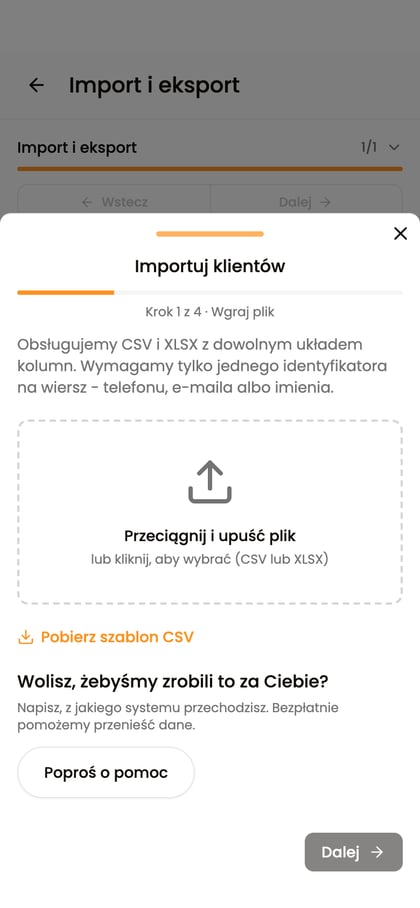
Przygotuj plik
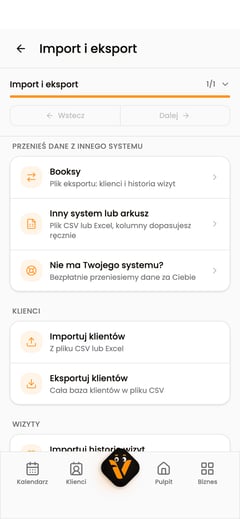
Otwórz „Ustawienia biznesu”, następnie „Import i eksport”, a potem wybierz „Importuj klientów”. W kroku „Wgraj plik” dodaj CSV lub XLSX. Możesz skorzystać z „Pobierz szablon CSV”. Każdy wiersz potrzebuje telefonu, adresu e-mail albo imienia. Jeśli wolisz, żebyśmy zrobili to za Ciebie, wybierz „Poproś o pomoc” i napisz, z jakiego systemu przechodzisz: odezwiemy się i bezpłatnie pomożemy przenieść dane.
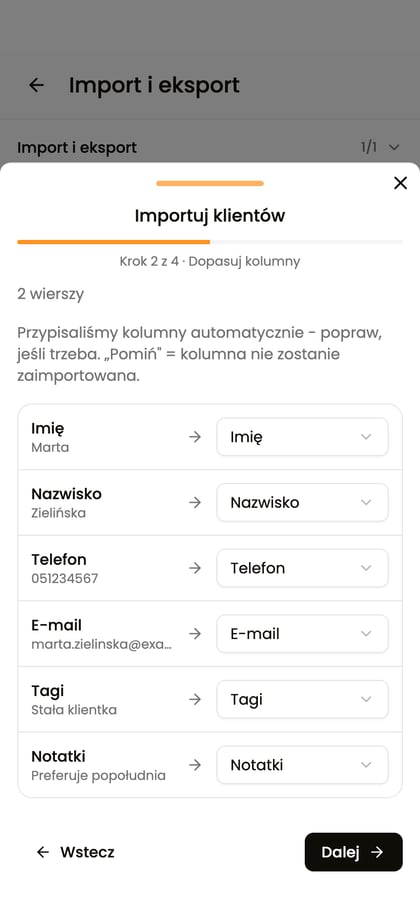
Sprawdź przypisanie kolumn
W kroku „Dopasuj kolumny” sprawdź, czy dane z pliku trafią do właściwych pól. „Pomiń” przy kolumnie oznacza, że ta kolumna nie zostanie wgrana.
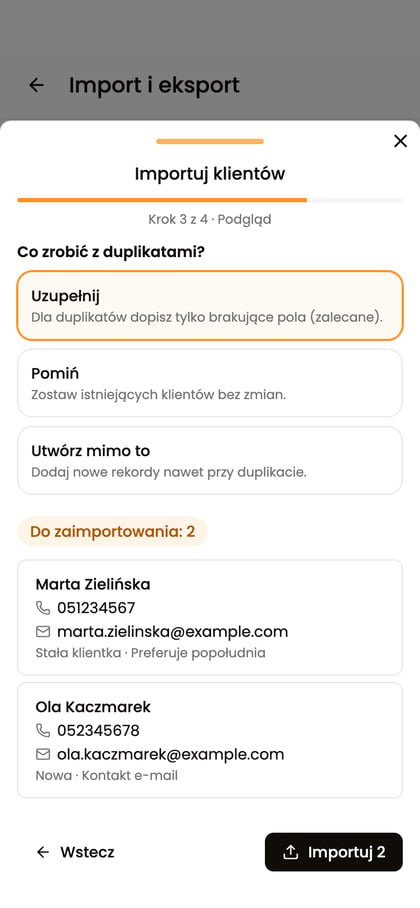
Wybierz sposób obsługi duplikatów
W „Podgląd” sprawdź podsumowanie oraz „Co zrobić z duplikatami?”. „Uzupełnij” dopisuje tylko brakujące pola, „Pomiń” pozostawia istniejących klientów bez zmian, a „Utwórz mimo to” dodaje nowe karty także przy duplikacie. Sprawdź wybór przed uruchomieniem importu.
Wgraj dane i sprawdź wynik
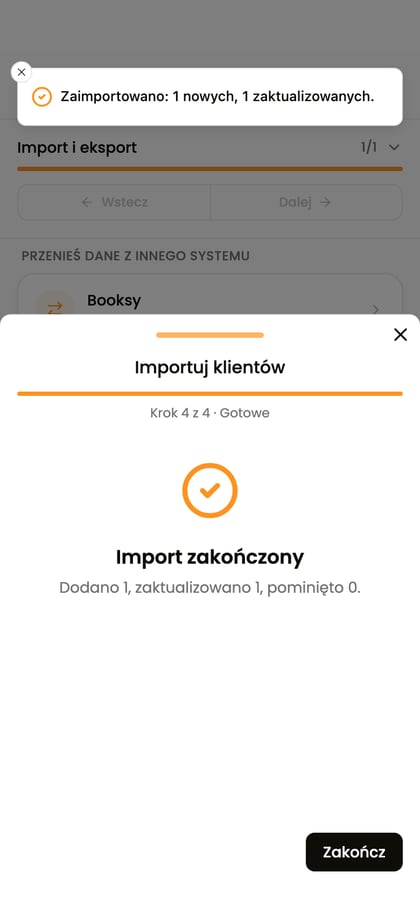
Wybierz „Importuj”: przycisk pokazuje liczbę wierszy do wgrania. Po zakończeniu sprawdź podsumowanie. Jeśli pojawi się „Pobierz błędne wiersze”, pobierz plik i popraw wskazane dane przed kolejną próbą.
Zaktualizowano: 4 października 2026