
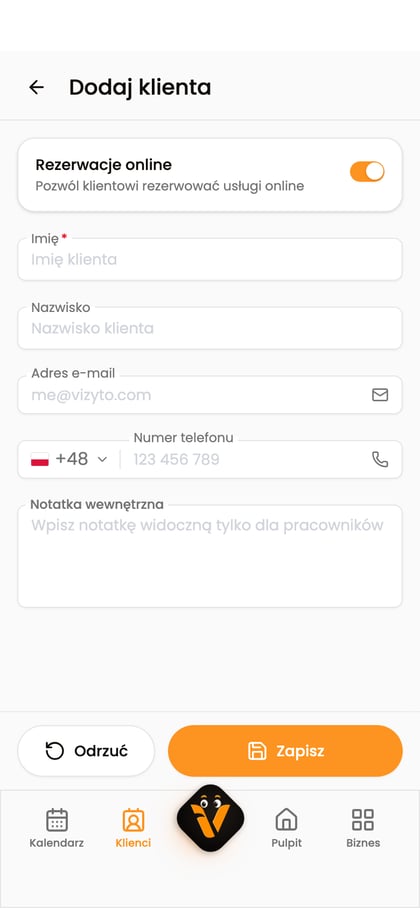
Dodaj klienta lub otwórz jego kartę
W sekcji „Klienci” wybierz osobę z listy. Aby utworzyć kartę, na telefonie otwórz menu przyciskiem z trzema kropkami i wybierz „Dodaj klienta”. Uzupełnij formularz, w tym pole „Imię”, i wybierz „Zapisz”.
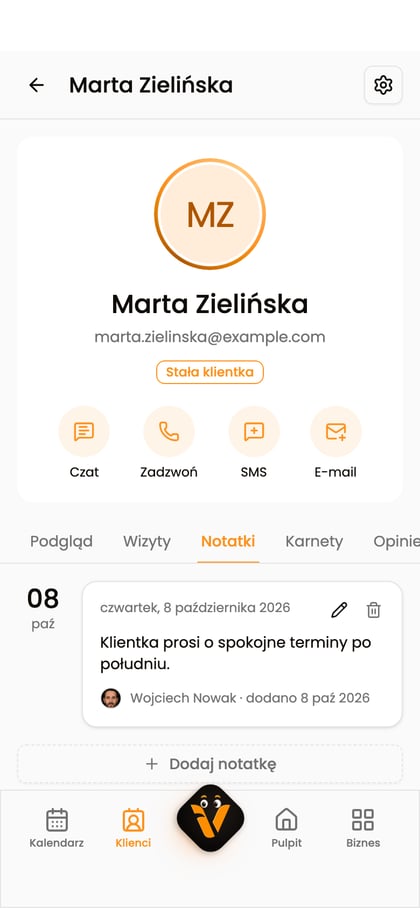
Sprawdź wizyty i notatki
W karcie wybierz „Wizyty”, aby przejrzeć wizyty klienta, lub „Notatki”, aby zobaczyć notatki dotyczące obsługi klienta. „Podgląd” pokazuje podsumowanie karty.
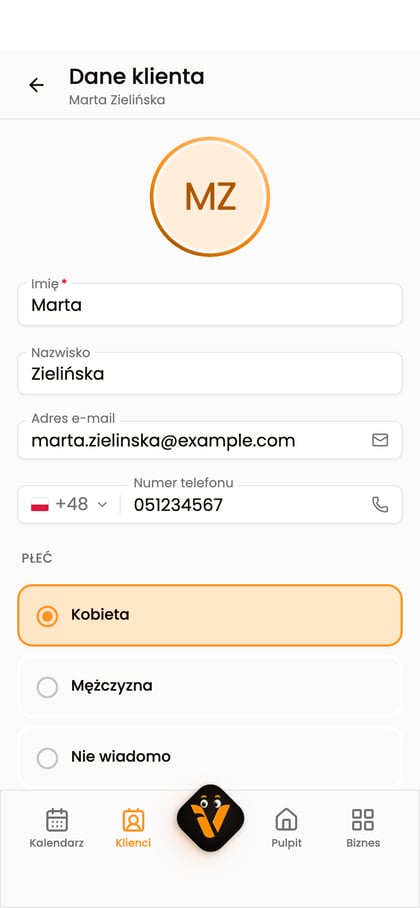
Popraw dane
W profilu klienta wybierz ikonę zębatki w prawym górnym rogu. W grupie „Dane” wybierz „Dane klienta”. Po wprowadzeniu zmian wybierz „Zapisz”, aby wrócić do ustawień klienta. Jeśli widzisz „Klient zarządza swoimi danymi”, imię, nazwisko, dane kontaktowe i zdjęcie pochodzą z konta Vizyto klienta. Nie zmienisz ich w profilu klienta w Vizyto PRO.
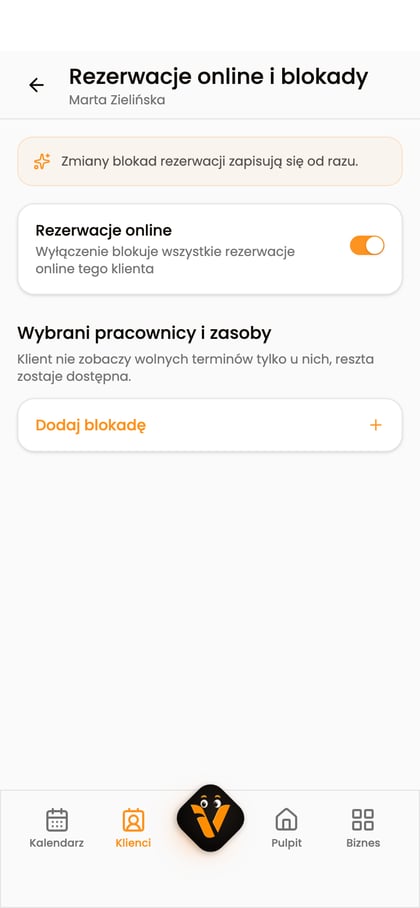
Sprawdź dostęp do rezerwacji
W profilu klienta wybierz ikonę zębatki w prawym górnym rogu. W grupie „Rezerwacje” wybierz „Rezerwacje online i blokady”. Zmiany wykonuj zgodnie z ustaleniami z klientem i zakresem swoich uprawnień.
Najczęstsze pytania
Dlaczego nie mogę zmienić telefonu klienta?
Jeśli karta jest połączona z kontem Vizyto, dane kontaktowe pochodzą z profilu klienta. Poproś go o zmianę numeru na swoim koncie.
Zaktualizowano: 28 września 2026