Dotyczy: Właściciel
Najpierw wgraj klientów
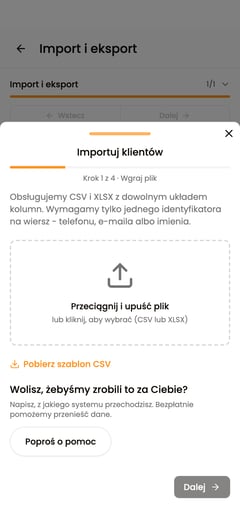
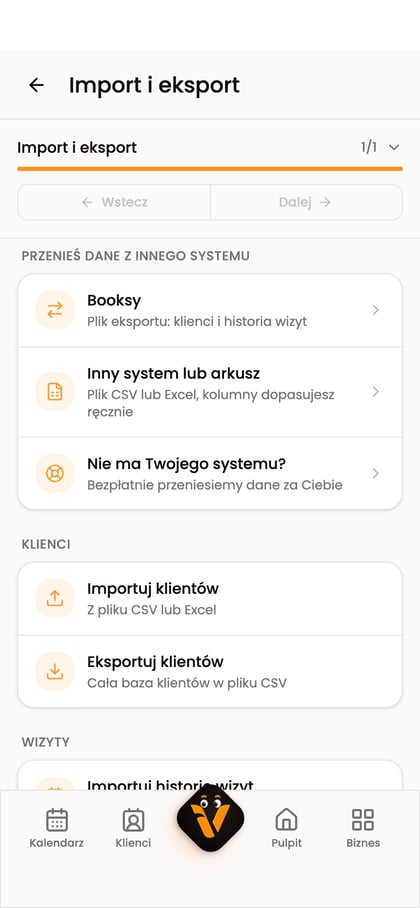
Zacznij od pliku z klientami z tego samego systemu: „Ustawienia biznesu”, „Import i eksport”, „Importuj klientów”. Numery kart klientów z tego pliku łączą potem każdą wizytę z właściwą kartą w Vizyto.
Wybierz plik z wizytami
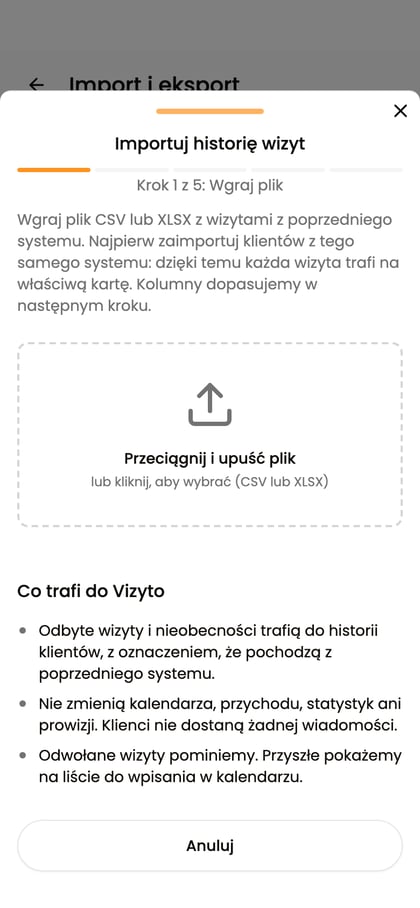
W „Import i eksport” wybierz „Importuj historię wizyt”, a w kroku „Wgraj plik” dodaj plik CSV lub XLSX. Każdy wiersz potrzebuje daty wizyty, nazwy usługi oraz numeru karty, telefonu albo adresu e-mail klienta. Jeśli wgrasz inny plik z eksportu, na przykład z klientami, podpowiemy, gdzie go wgrać.
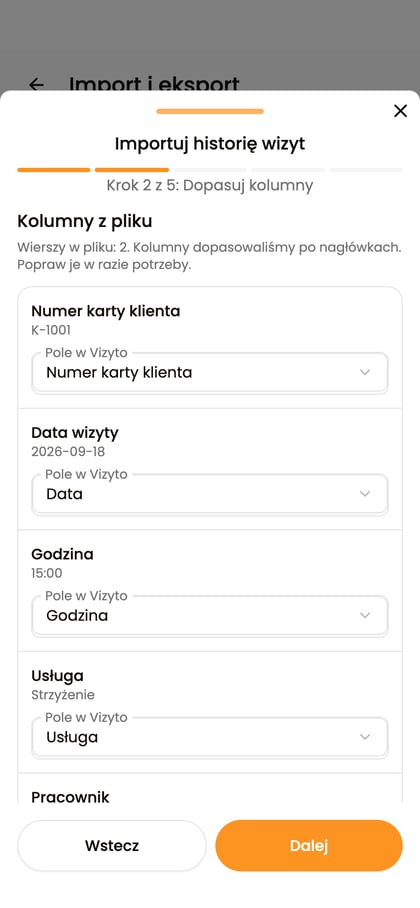
Sprawdź przypisanie kolumn
W kroku „Dopasuj kolumny” sprawdź, czy dane z pliku trafią do właściwych pól. Data i godzina mogą być w jednej kolumnie albo w dwóch osobnych. „Pomiń kolumnę” oznacza, że tej kolumny nie wgramy.
Dopasuj pracowników i usługi
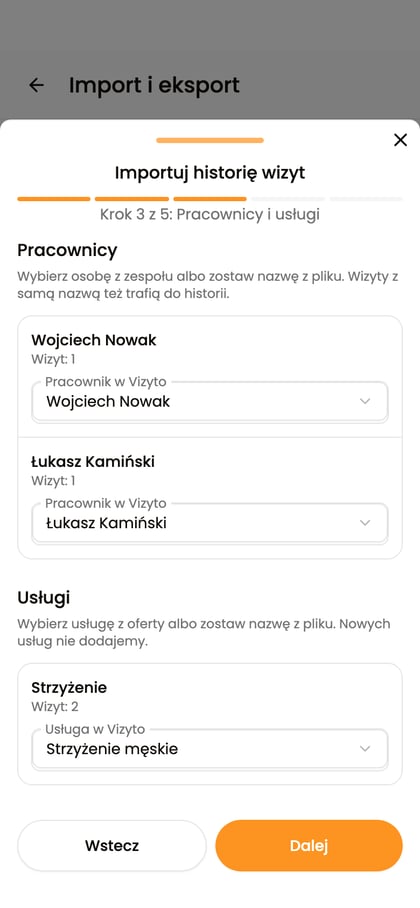
W kroku „Pracownicy i usługi” przy każdej nazwie z pliku wybierz osobę z zespołu i usługę z oferty albo zostaw nazwę z pliku. Wizyty z samą nazwą też trafią do historii. Z pliku nie powstają nowe usługi ani nowi pracownicy.
Przejrzyj podgląd
„Podgląd” pokazuje, ile wizyt zapiszemy, a ile pominiemy: odwołane, przyszłe, już zapisane wcześniej i wiersze z błędami. Przyszłe wizyty nie trafiają do historii: pobierz ich listę i wpisz je w kalendarzu. Jeśli numery kart z pliku nie pasują do żadnego klienta, najpierw zaimportuj klientów, a potem wybierz „Sprawdź ponownie”. Możesz też zaznaczyć „Importuj mimo to, po numerze telefonu”: brakujących klientów dodamy wtedy tylko z danymi z pliku wizyt.

Wgraj historię i sprawdź wynik
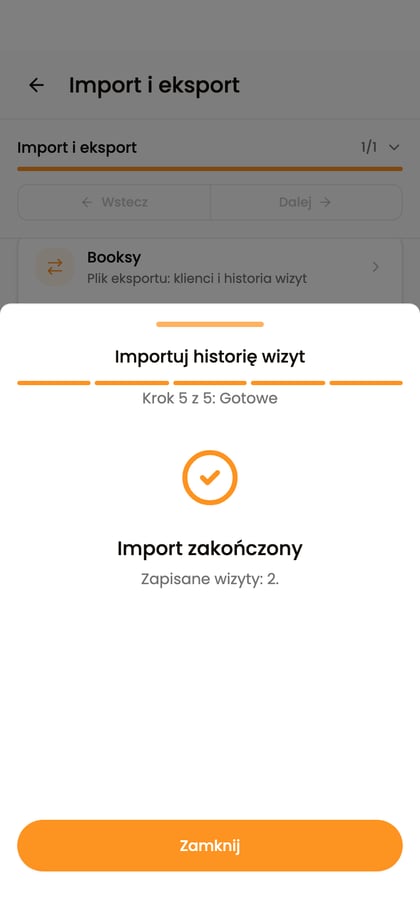
Wybierz „Importuj”: przycisk pokazuje liczbę wizyt do zapisania. Wiersze z błędami pobierzesz w pliku, poprawisz i wgrasz ponownie. Ten sam plik wgrany drugi raz nie powieli wizyt.
Zaktualizowano: 4 października 2026