
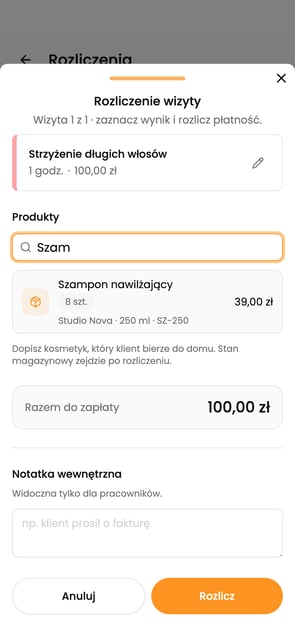
W rozliczeniu wizyty
Produkty, które klient kupuje podczas wizyty, dodajesz w sekcji „Produkty” i rozliczasz razem z usługą.
- WyszukiwaniePo nazwie, SKU lub kodzie kreskowym
- KarnetPokrywa usługę, nie produkty
Karta produktu, sprzedaż i zmiany stanu w trzech krokach.
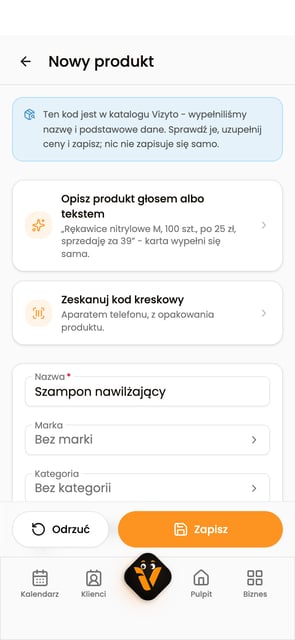
Zeskanuj kod kreskowy albo uzupełnij kartę ręcznie. Dla rozpoznanego kodu GTIN katalog Vizyto może podpowiedzieć nazwę i podstawowe dane. Uzupełnij ceny i zdecyduj, czy liczyć sztuki.
W rozliczeniu wizyty wyszukaj produkt po nazwie, SKU lub kodzie kreskowym. Po wybraniu „Rozlicz” produkty zapiszą się razem z rozliczeniem, a stan śledzonych produktów się zmniejszy.
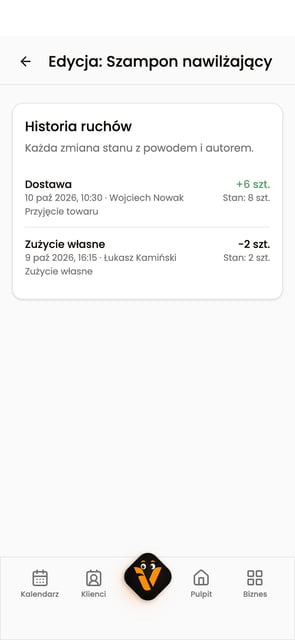
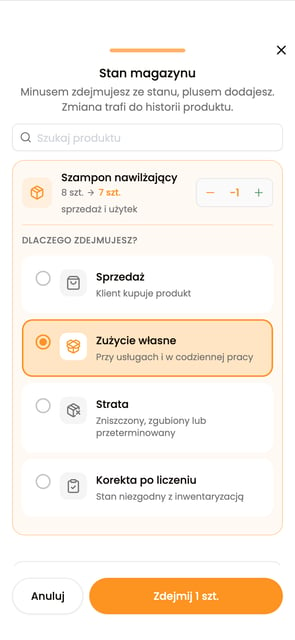
W szybkich akcjach kalendarza zdejmiesz sztuki albo je dodasz, z powodem takim jak „Zużycie własne” czy „Przyjęcie towaru”. W karcie produktu „Historia ruchów” pokazuje zmiany stanu, ich powody i autorów.
W obu przypadkach sprzedaż pomniejsza stan śledzonych produktów.
Produkty, które klient kupuje podczas wizyty, dodajesz w sekcji „Produkty” i rozliczasz razem z usługą.
Sprzedaż bez wizyty, z zakładki „Sprzedaż” w magazynie. Wybór klienta możesz pominąć.
Vizyto zapisuje sprzedaż, stany i dane do raportów. Sprzedaż zarejestruj na kasie fiskalnej jak dotychczas.
Zeskanuj kod, a jeśli produkt jest już w Twoim katalogu, otworzy się jego karta. Czytnik podłączony do komputera wpisze kod do aktywnego pola.
Ustaw próg, a filtr „Tylko niskie stany” pokaże kończące się produkty.
Produkt może być na sprzedaż, do użytku własnego albo do obu. Przeznaczenie wybierasz w karcie produktu.
Każda zmiana stanu ma powód i autora. Pomyłkę poprawiasz kolejną zmianą stanu.
Vizzy wyjaśni, jak dodać produkt, zapisać zużycie albo sprzedać produkt bez wizyty, i otworzy właściwy ekran magazynu.
Nie. Vizyto zapisuje sprzedaż, stany i dane do raportów. Sprzedaż zarejestruj na kasie fiskalnej jak dotychczas.
Nie. W sekcji „Stan magazynowy” karty produktu decydujesz, czy włączyć „Śledź stan”. Stan początkowy i próg niskiego stanu podajesz przy włączonym śledzeniu.
Domyślnie właściciel i menedżer. Recepcja i pracownik domyślnie mogą przeglądać katalog i sprzedawać, ale nie dodawać ani edytować kart.
Tak. Szybka zmiana stanu jest domyślnie dostępna dla właściciela, menedżera, recepcji i pracownika. Nie da się zdjąć więcej sztuk, niż jest na stanie.
Skanowanie aparatem działa w przeglądarce, także na telefonie. W zainstalowanej aplikacji mobilnej przycisk otwiera skaner urządzenia. Kod możesz też wpisać ręcznie w karcie produktu.
Załóż konto w kilka minut i zbierz wszystkie rezerwacje w jednym miejscu. Pierwszy miesiąc testujesz za darmo.
Rozpocznij okres próbny