Zeskanuj kod z listy produktów
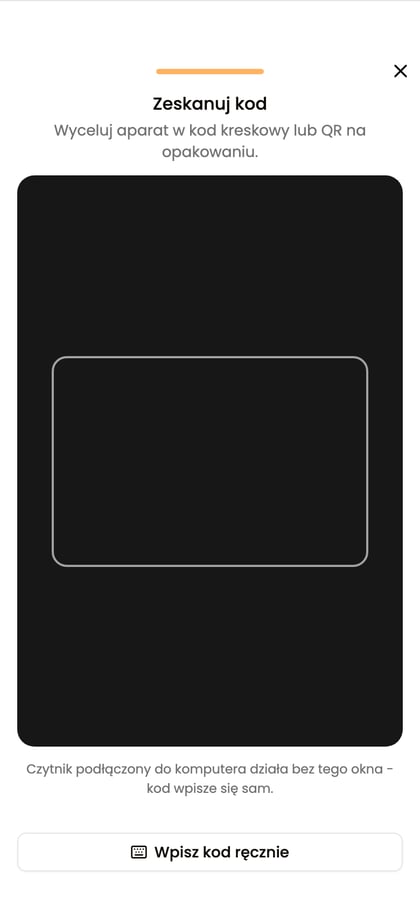
W przeglądarce otwórz „Magazyn”. Wybierz ikonę „Zeskanuj produkt” na telefonie lub „Zeskanuj” na komputerze i zezwól na użycie aparatu. Skieruj aparat na kod produktu. Ta akcja wymaga uprawnienia do zarządzania magazynem.
Sprawdź wynik
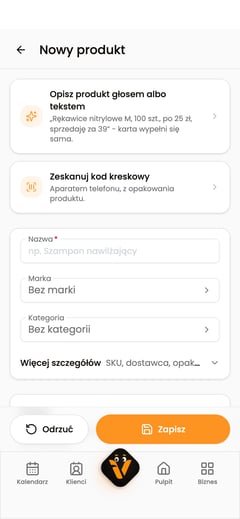
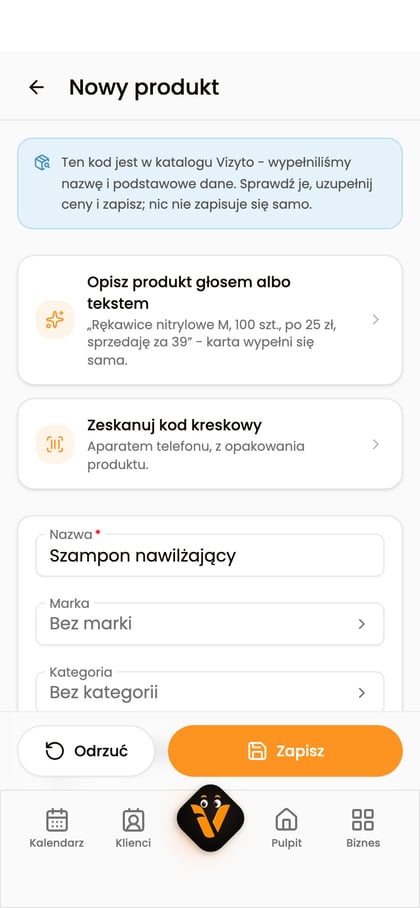
Jeśli kod jest już przypisany do produktu w Twoim biznesie, otworzy się jego karta. Jeśli go nie ma, otworzy się „Nowy produkt” z uzupełnionym kodem. Dla rozpoznanego kodu GTIN katalog Vizyto może podpowiedzieć nazwę i podstawowe dane. Sprawdź propozycję, uzupełnij ceny i wybierz „Zapisz”. Jeśli podpowiedzi nie ma, uzupełnij kartę ręcznie.
Dodaj kod w formularzu
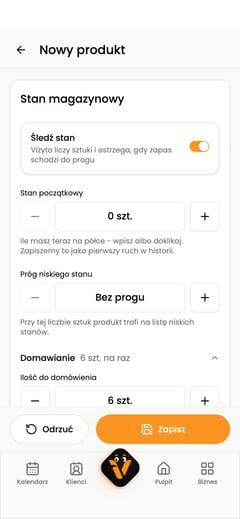
W sekcji „Kody kreskowe” uzupełnij pole „Kod kreskowy” lub użyj „Zeskanuj”. Czytnik podłączony do komputera wpisuje kod do aktywnego pola. Jeśli produkt ma więcej kodów, rozwiń „Dodatkowe kody” i wybierz „Dodaj kod”.
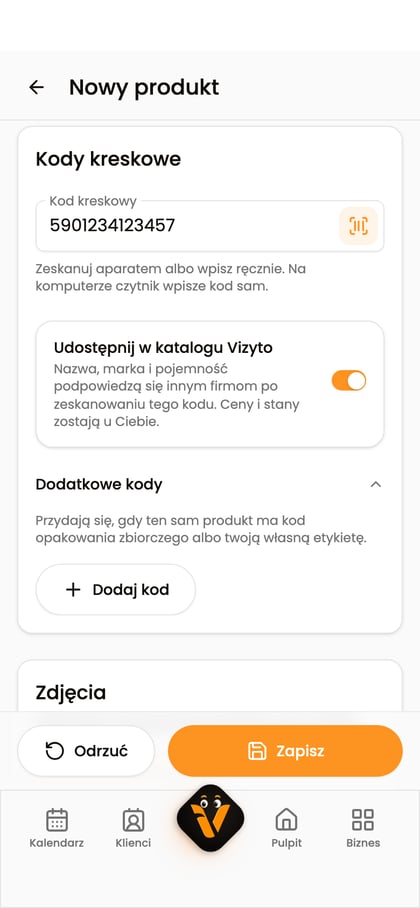
Dla kodu GTIN pojawia się „Udostępnij w katalogu Vizyto”. Ta opcja pozwala podpowiadać innym biznesom nazwę, markę i pojemność produktu po zeskanowaniu kodu. Ceny i stany pozostają w Twoim biznesie.
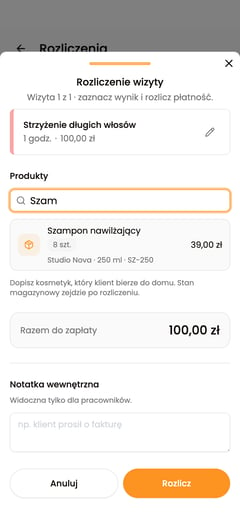
Do wyszukania zapisanej karty użyj pola „Szukaj po nazwie, SKU lub kodzie...”. Samo wpisanie kodu w wyszukiwarkę filtruje listę produktów.
Zaktualizowano: 10 października 2026