
Zmiana terminu w trzech ruchach
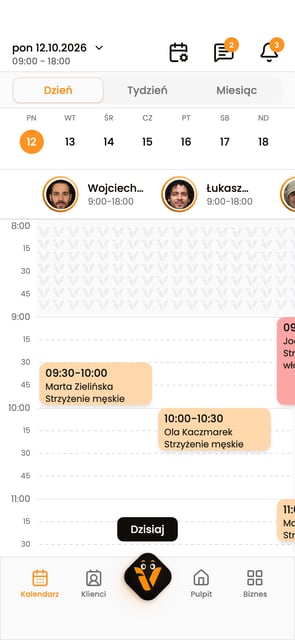
Bez otwierania formularza: wizytę przesuwasz prosto na siatce godzin.
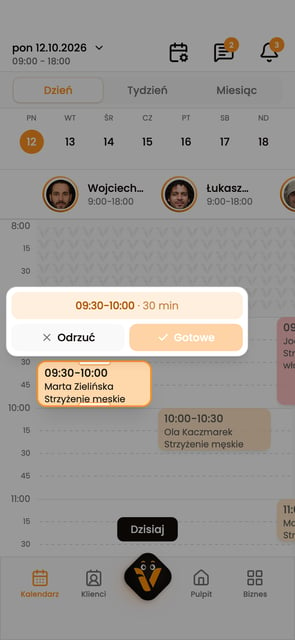
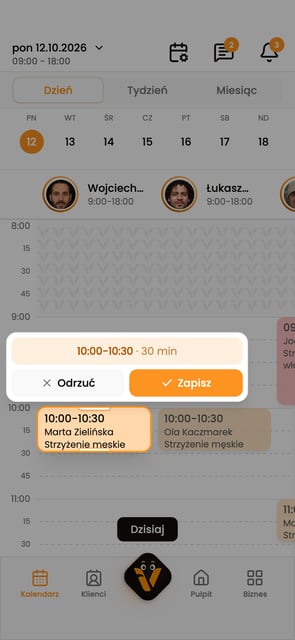
W widoku dnia przytrzymaj kafelek wizyty i przeciągnij go na nowy termin. Uchwyty zmieniają jej początek i koniec.
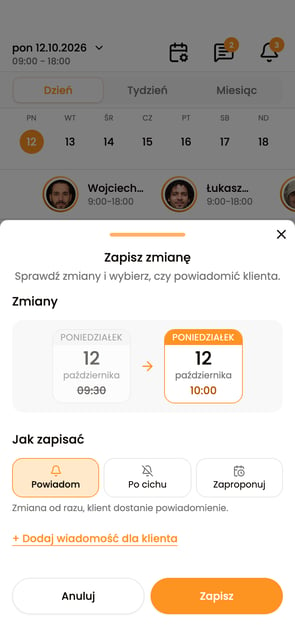
Pasek edycji czeka na Twoją decyzję: „Zapisz” zatwierdza nowy termin, „Odrzuć” wraca do poprzedniego.
„Powiadom” wysyła klientowi powiadomienie, „Bez powiadomienia” zapisuje bez wiadomości, a „Zaproponuj” wysyła propozycję do jego decyzji.
Cały dzień na jednym ekranie
Uprawnienia w zespole
Uprawnienia decydują, kto przegląda kalendarz zespołu, a kto zmienia wizyty.
Nowy wpis z siatki godzin
Przytrzymaj puste miejsce w kalendarzu i wybierz rodzaj nowego wpisu.
Tryb dyskretny
Jednym przełącznikiem ograniczasz widoczność danych klientów na ekranie urządzenia.
Rozliczenie dnia pod ręką
Z menu kalendarza przechodzisz do rozliczeń wybranego dnia.
Zapytaj Vizziego o kalendarz
Vizzy zna Twój kalendarz. Wyjaśni, jak działa każdy widok, i zaprowadzi Cię do dnia albo wizyty, której szukasz.
- „Jak dodać blokadę czasu?”
- „Jak zobaczyć kalendarz sal zamiast pracowników?”
- „Jak przesunąć wizytę bez powiadamiania klienta?”
Kalendarz: najczęstsze pytania
Przy domyślnych rolach właściciel, menedżer, recepcja i pracownik mogą przeglądać kalendarz zespołu. Pracownik zmienia własne wizyty lub te, które sam utworzył.
Ty decydujesz przy zapisie. Możesz wysłać powiadomienie, zapisać zmianę bez wiadomości albo wysłać propozycję, którą klient zaakceptuje.
Tak. W widoku dnia przełącznik oddziela kalendarze ludzi od kalendarzy pomieszczeń i sprzętu. Pojawia się, gdy firma ma oba rodzaje kolumn.
Tak. Na telefonie termin zmieniasz przytrzymaniem kafelka, a skalę godzin rozsunięciem dwóch palców. Na komputerze kafelek przeciągasz myszą.
Gotowy na więcej rezerwacji, mniej chaosu?
Załóż konto w kilka minut i zbierz wszystkie rezerwacje w jednym miejscu. Pierwszy miesiąc testujesz za darmo.
Rozpocznij okres próbny- Pierwszy miesiąc za darmo
- Bez karty kredytowej
- Anulujesz kiedy chcesz