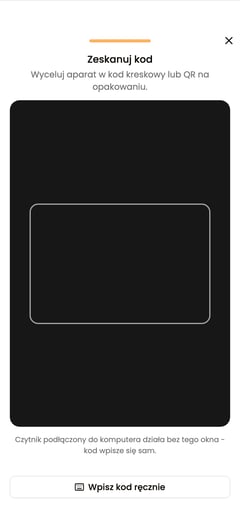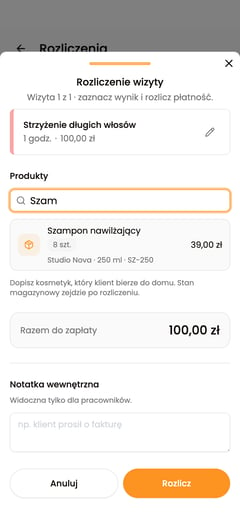
Dodawanie i edycja kart wymaga uprawnienia do zarządzania magazynem, które domyślnie mają właściciel i menedżer. Recepcja i pracownik domyślnie mogą przeglądać katalog i sprzedawać, ale nie dodawać ani edytować kart.
Otwórz nową kartę
W „Magazyn” wybierz zakładkę „Produkty”. Na telefonie dotknij przycisku z plusem „Dodaj produkt”, a na komputerze wybierz „Dodaj”. Otworzy się „Nowy produkt”.
Uzupełnij dane
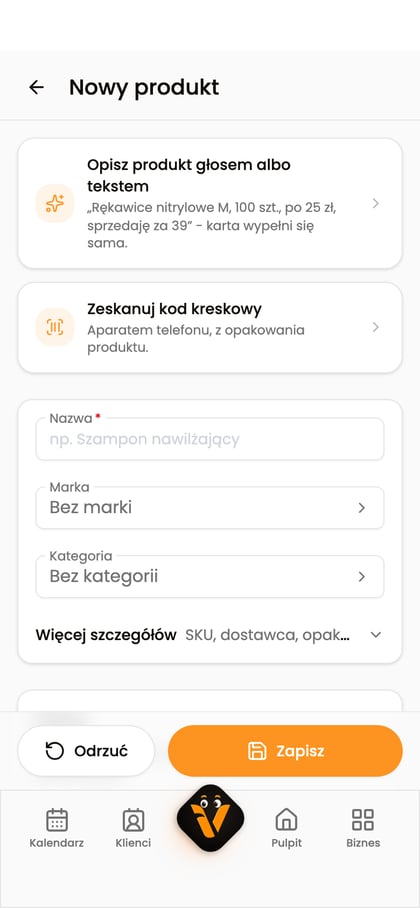
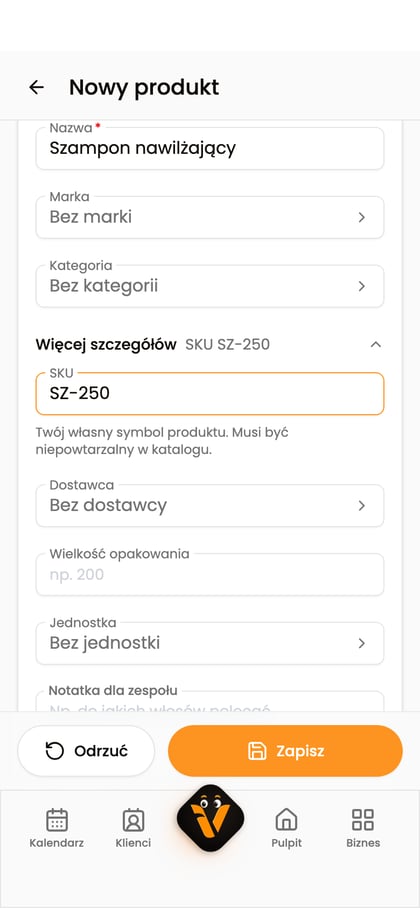
Uzupełnij pole „Nazwa”. Wybierz markę i kategorię w polach „Marka” i „Kategoria”, jeśli chcesz uporządkować katalog. Brakującą markę lub kategorię dodasz bezpośrednio z listy. W „Więcej szczegółów” znajdziesz między innymi „SKU” i „Dostawca”.
Ustaw ceny i przeznaczenie
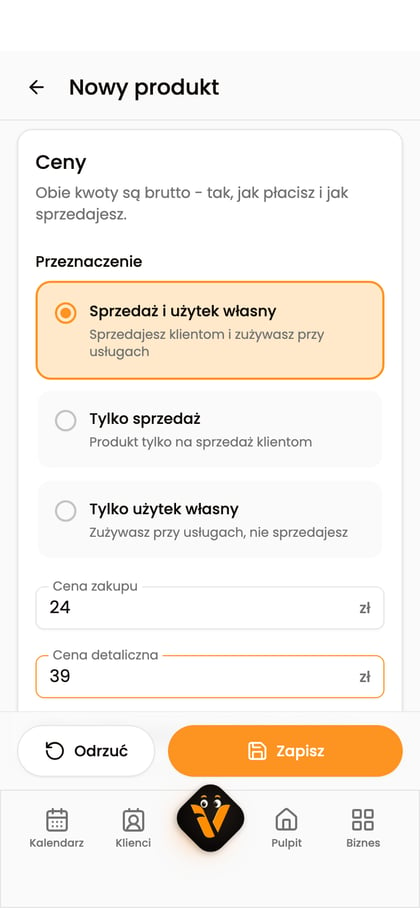
Wybierz przeznaczenie produktu: „Sprzedaż i użytek własny”, „Tylko sprzedaż” albo „Tylko użytek własny”. Uzupełnij pole „Cena zakupu”, a dla produktu przeznaczonego do sprzedaży także pole „Cena detaliczna”. Obie kwoty są brutto.
Zdecyduj, czy liczyć sztuki
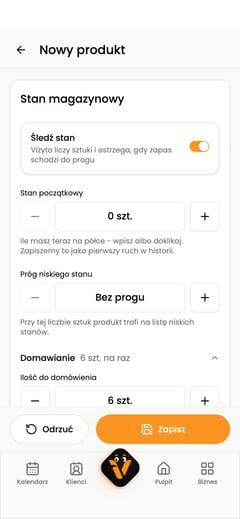
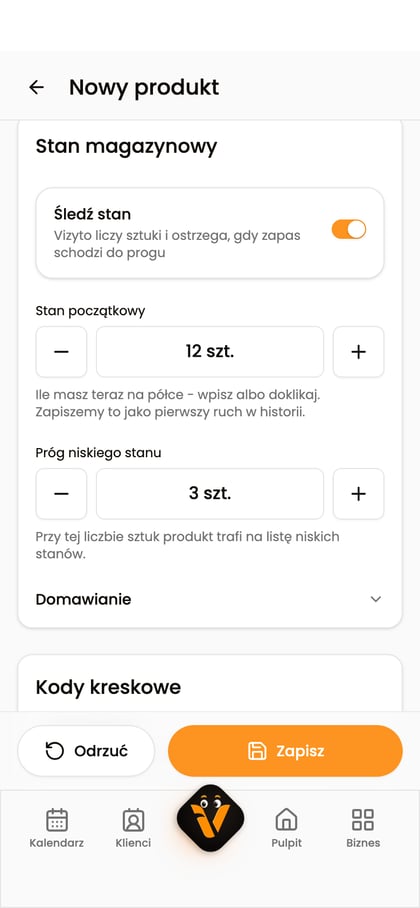
W sekcji „Stan magazynowy” ustaw „Śledź stan”. Gdy śledzenie jest włączone, uzupełnij pole „Stan początkowy” oraz opcjonalnie pole „Próg niskiego stanu”. Wybierz „Zapisz”. Po zapisaniu otworzy się karta produktu.
Zakładki „Kategorie”, „Marki” i „Dostawcy” służą do porządkowania katalogu i są dostępne dla osób zarządzających magazynem.
Zaktualizowano: 10 października 2026