Logowanie dwuskładnikowe sprawia, że samo hasło nie wystarczy do wejścia na konto. Przy każdym logowaniu podajesz też 6-cyfrowy kod z aplikacji uwierzytelniającej na telefonie. Dotyczy to także logowania przez Google i Apple.
Zainstaluj aplikację uwierzytelniającą
Na telefonie zainstaluj aplikację, która tworzy kody, na przykład Google Authenticator, Microsoft Authenticator albo 1Password. Kody działają bez internetu i zmieniają się co 30 sekund.
Włącz w ustawieniach konta
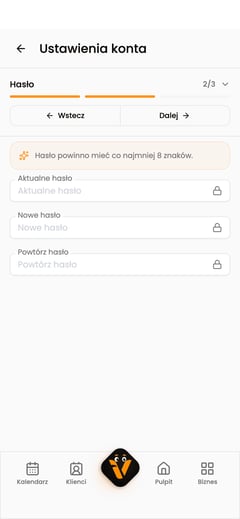
W ustawieniach konta otwórz sekcję „Bezpieczeństwo” i wybierz „Logowanie dwuskładnikowe”, a potem „Dalej”. Jeśli konto ma hasło, wpisz je. W aplikacji na telefonie dodaj nowe konto i zeskanuj kod QR albo wpisz klucz pokazany pod nim.
Przycisk: Dalej
Zapisz kody zapasowe
Vizyto pokaże 10 kodów zapasowych. Każdy zastępuje kod z aplikacji jeden raz, na przykład gdy zgubisz telefon. Wybierz „Kopiuj” albo „Pobierz” i przechowuj je w bezpiecznym miejscu, potem zaznacz „Mam zapisane kody”. Po zamknięciu ekranu nie zobaczysz ich ponownie.
Przycisk: Pobierz
Potwierdź pierwszym kodem
Wpisz 6-cyfrowy kod, który pokazuje teraz aplikacja, i wybierz „Włącz”. Na Twój adres e-mail przyjdzie potwierdzenie, że logowanie dwuskładnikowe jest włączone.
Przycisk: Włącz
Logowanie z kodem
Po haśle albo po logowaniu przez Google lub Apple wpisz kod z aplikacji. Gdy nie masz telefonu przy sobie, wybierz „Użyj kodu zapasowego”. Po pięciu błędnych kodach logowanie blokuje się na 15 minut.
Przycisk: Użyj kodu zapasowego
Dodaj klucz dostępu
W przeglądarce możesz logować się odciskiem palca, twarzą albo kodem PIN urządzenia. W ustawieniach konta w sekcji „Bezpieczeństwo” otwórz „Klucze dostępu” i wybierz „Dodaj klucz”. Potem na ekranie logowania wybierz „Zaloguj się kluczem dostępu”. Taki klucz zastępuje hasło i kod z aplikacji. Klucze nie działają jeszcze w aplikacjach na telefon.
Przycisk: Dodaj klucz
Wymagaj od zespołu
Właściciel może wymagać logowania dwuskładnikowego od wszystkich w biznesie. Najpierw włącz je na własnym koncie. Potem w ustawieniach biznesu otwórz „Bezpieczeństwo” i w grupie „Logowanie dwuskładnikowe” włącz „Wymagaj od zespołu”. Lista pod przełącznikiem pokazuje, kto z zespołu ma je włączone. Osoba bez logowania dwuskładnikowego zobaczy ekran z przyciskiem „Włącz” i wróci do pracy, gdy je włączy.
Przycisk: Wymagaj od zespołu
Gdy ktoś zaloguje się na Twoje konto z nowego urządzenia, dostaniesz e-mail z nazwą przeglądarki i systemu. Takie wiadomości nie zawierają linków. Jeśli to nie Ty, od razu zmień hasło i napisz na kontakt@vizyto.com. Otwórz Vizyto bezpośrednio, nie przez link z wiadomości.
Najczęstsze pytania
Jak wyłączyć logowanie dwuskładnikowe albo dostać nowe kody zapasowe?
W ustawieniach konta otwórz „Logowanie dwuskładnikowe” i wpisz aktualny kod z aplikacji. Potem wybierz „Nowe kody zapasowe” albo „Wyłącz”. Nowe kody unieważniają poprzednie. Jeśli biznes wymaga logowania dwuskładnikowego, po wyłączeniu stracisz do niego dostęp.
Co zrobić bez telefonu i bez kodów zapasowych?
Napisz na kontakt@vizyto.com z adresu przypisanego do konta. Po potwierdzeniu tożsamości zespół Vizyto zresetuje logowanie dwuskładnikowe, a potem ustawisz je od nowa na nowym telefonie.
Czy w aplikacji na telefonie też trzeba wpisywać kod?
Tak. Aplikacja Vizyto PRO pyta o kod tak samo jak przeglądarka, po haśle i po logowaniu przez Google lub Apple.
Zaktualizowano: 30 października 2026