
W kroku „Podstawowe informacje” kreatora wybierasz „W pojedynkę” lub „Z zespołem”. Przy „W pojedynkę” możesz pominąć ten krok ścieżki dotyczący zespołu; Twoja dostępność nadal wynika z grafiku i godzin dostępności.
Dodaj pracownika
W kreatorze biznesu krok „Twój zespół” pozwala podać imię i nazwisko, stanowisko, e-mail oraz telefon. Później w sekcji „Pracownicy” wybierz „Dodaj pracownika”. Kreator obejmuje dane, zdjęcie, godziny dostępności, usługi i podsumowanie.
Przycisk: Dodaj pracownika
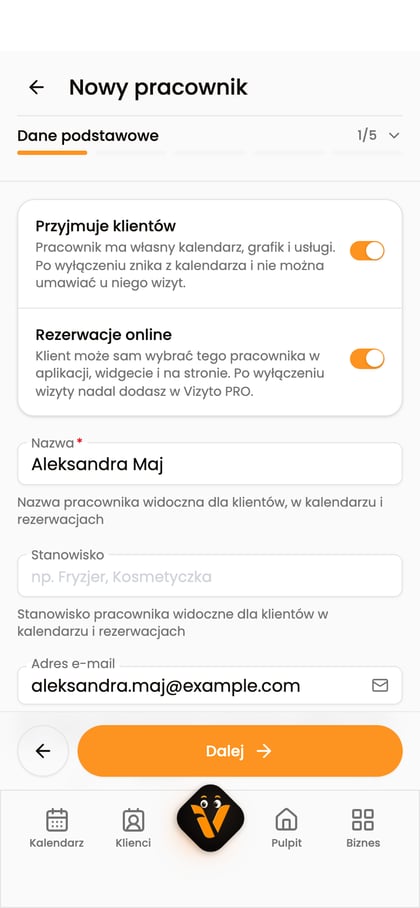
Wyślij zaproszenie
Włącz „Zaproś pracownika do aplikacji”, podaj e-mail i wybierz „Rola w zespole”. Rolę „Właściciel” może nadać tylko właściciel. W profilu pracownika możesz też wybrać ikonę zębatki w prawym górnym rogu, a następnie w grupie „Akcje” użyć „Zaproś”, „Wyślij zaproszenie ponownie” albo „Anuluj zaproszenie”. Zaproszona osoba wybiera „Akceptuj” na liście zaproszeń.
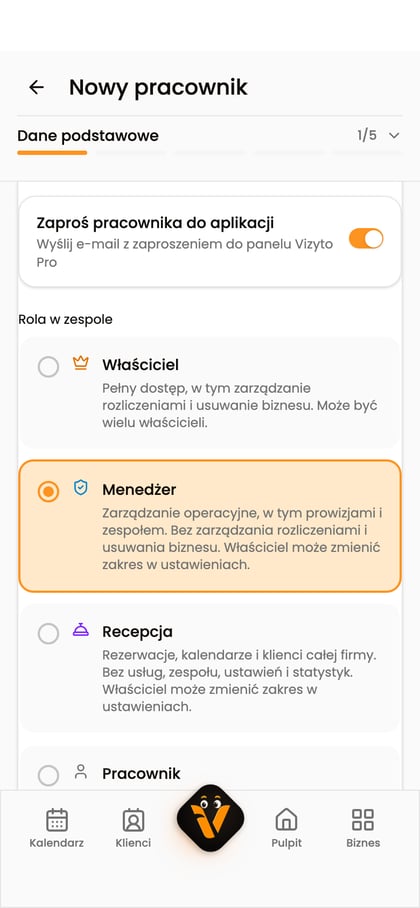
Dobierz role
- Właściciel: pełny dostęp, rozliczenia i usuwanie biznesu; może być wielu właścicieli.
- Menedżer: operacyjne zarządzanie, w tym prowizjami i usuwaniem pracowników; bez rozliczeń i usuwania biznesu. Zmianę ról i uprawnień może mu nadać właściciel.
- Recepcja: rezerwacje, kalendarze i klienci całej firmy, bez usług, zespołu, ustawień i statystyk.
- Pracownik: własny kalendarz i obsługa przypisanych wizyt.
Ustaw grafik
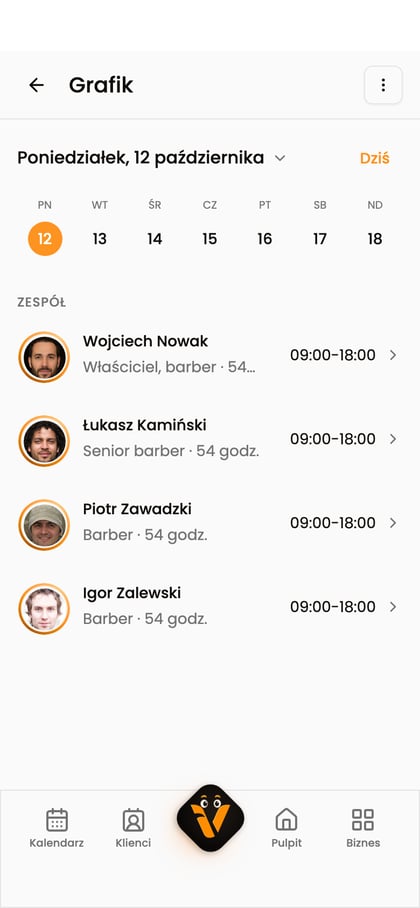
Wybierz dzień
W Grafiku użyj paska dni, a potem wybierz pracownika z listy i edytuj dzień. Zatwierdź przyciskiem „Zapisz”. Tydzień zmienisz strzałkami „Poprzedni tydzień” i „Następny tydzień”.
Przycisk: Zapisz
Edytuj siatkę
W Grafiku kliknij komórkę dnia w sekcji „Zespół” i zapisz zmiany. Kliknięcie awatara otwiera „Edytuj szablon tygodniowy”. Siatka ma też sekcję „Zasoby”.
Przycisk: Zapisz
pro.vizyto.com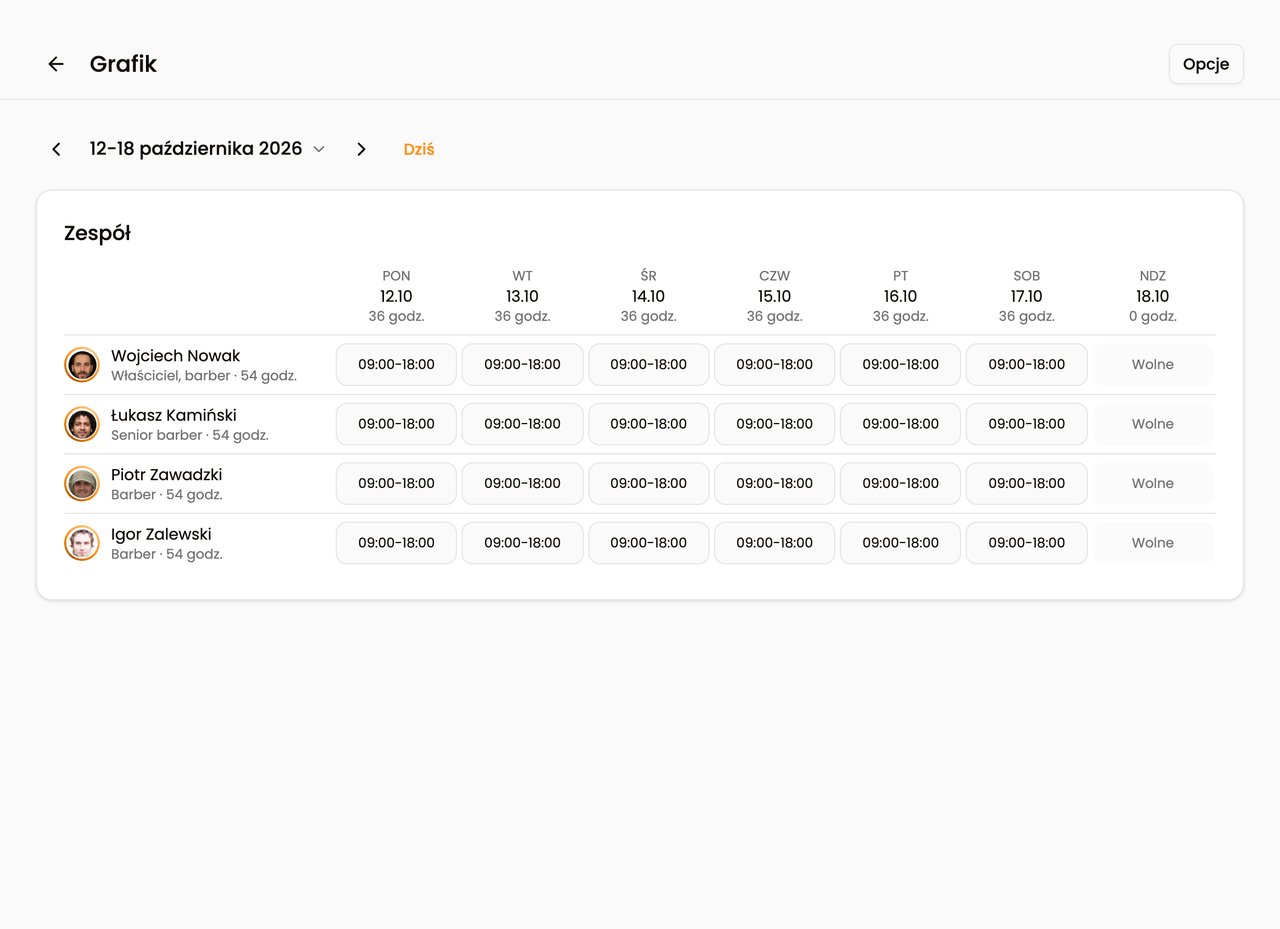
Menu „Opcje” zawiera „Kopiuj tydzień”, „Dni zamknięcia firmy” i „Kategorie nieobecności”. Grafik zasila dostępność w rezerwacjach online. Bez uprawnienia do zarządzania grafikiem zespołu możesz zmieniać tylko swój grafik.
Zaktualizowano: 28 września 2026