
Sprawdź gotowość
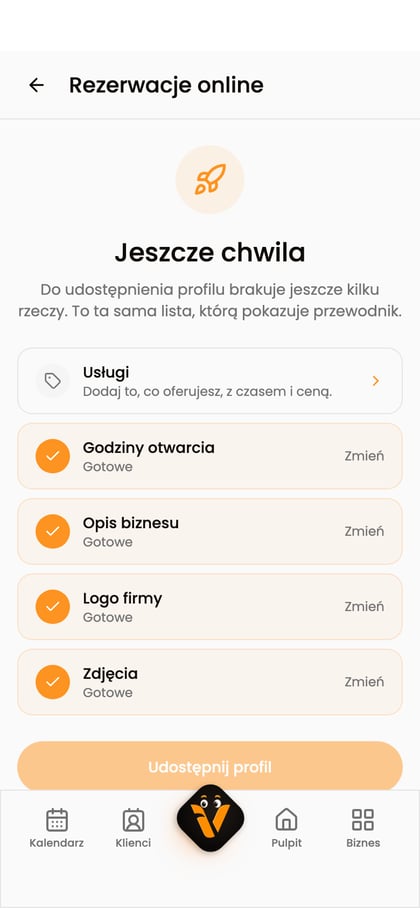
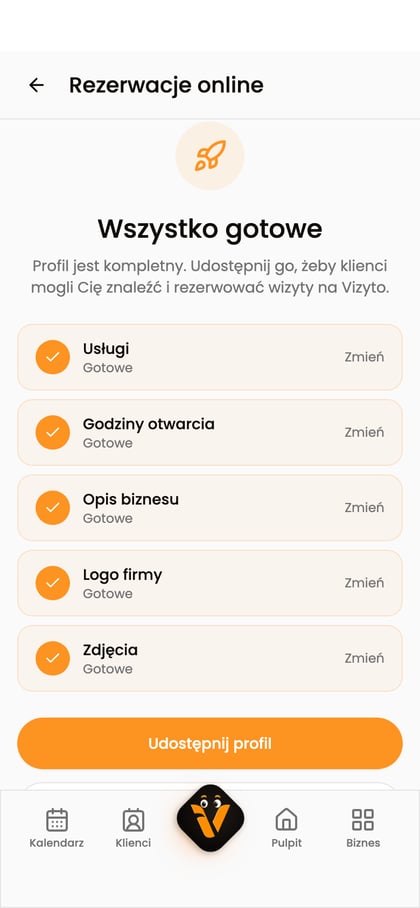
Otwórz „Rezerwacje online”. Ekran „Jeszcze chwila” pokazuje brakujące elementy. Uzupełnij usługi, godziny otwarcia, opis, logo i zdjęcie lub okładkę, aż zobaczysz „Wszystko gotowe”.
Udostępnij profil
Wybierz „Udostępnij profil”. Publikacja włącza widoczność profilu i rezerwacje online. Potrzebujesz uprawnienia do zmiany ustawień biznesu.
Przycisk: Udostępnij profil
Skopiuj link
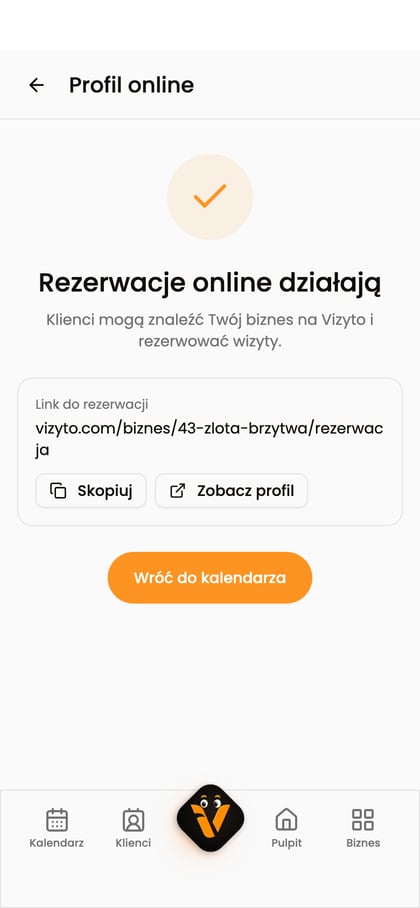
Zobaczysz ekran „Profil jest online!” (zaraz po publikacji) albo „Rezerwacje online działają” (przy kolejnych wejściach). Na obu znajdziesz „Link do rezerwacji”. Wybierz „Skopiuj” lub „Zobacz profil”, aby sprawdzić profil. Do pracy wrócisz przez „Wróć do kalendarza”.
Przycisk: Skopiuj
Gdy profil jest gotowy, w ustawieniach rezerwacji znajdziesz przełączniki „Rezerwacje online” i „Widoczność w wyszukiwarce”. Wcześniej wiersz „Profil online” prowadzi do „Dokończ konfigurację”.
Zaktualizowano: 19 września 2026