Sprawdź tryb testowy
Przetestuj rezerwację
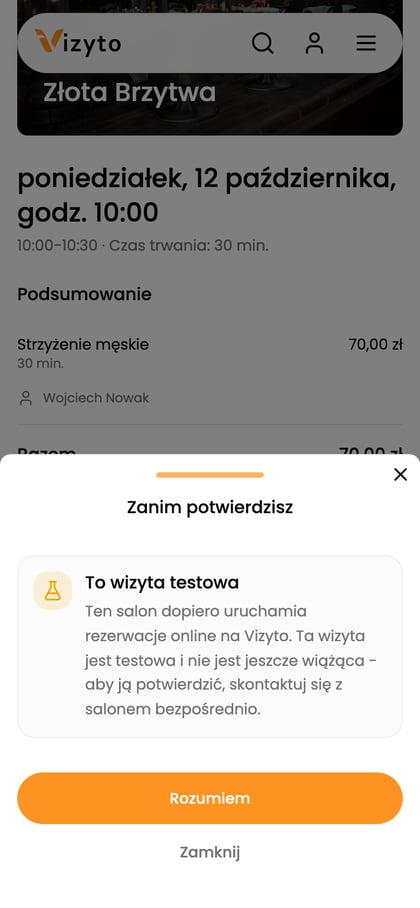
W zakładce „Biznes”, na karcie „Twój profil w Vizyto”, wybierz przycisk otwarcia obok adresu (ikona strzałki wychodzącej z kwadratu). Na stronie klienta wybierz usługę i termin. Przed wysłaniem rezerwacji zobaczysz komunikat „To wizyta testowa”.
Uruchom rezerwacje
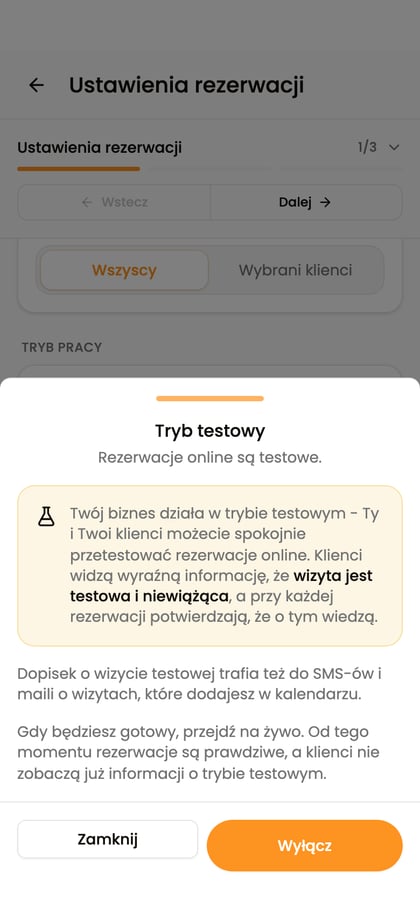
Gdy zakończysz test, otwórz Ustawienia rezerwacji, „Tryb pracy” i „Tryb testowy”. W oknie „Tryb testowy” wybierz „Wyłącz”. Możesz też skorzystać z „Przejdź na żywo” w przewodniku lub „Zakończ tryb testowy” na pasku Vizziego.
Przycisk: Wyłącz
Połącz stronę
Dodaj integrację strony
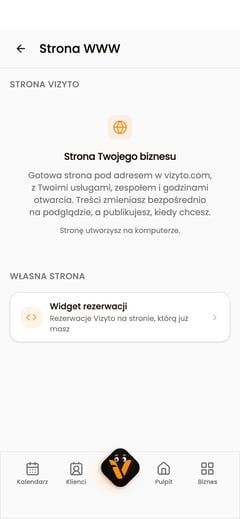
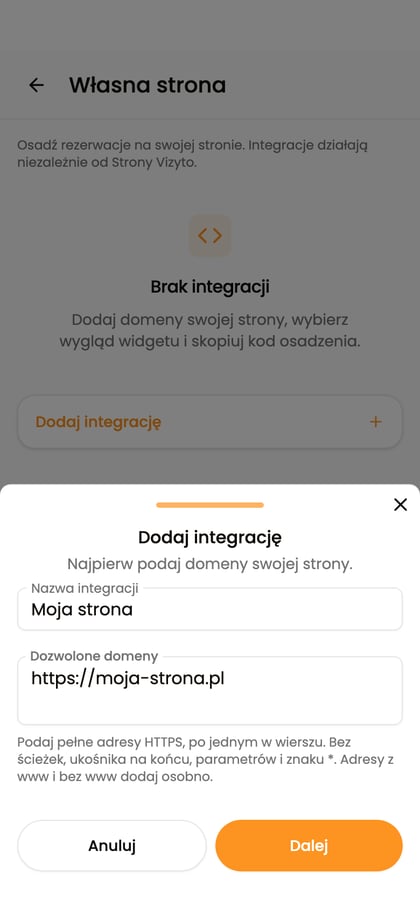
W zakładce „Biznes” otwórz „Strona WWW”. W sekcji „Własna strona” wybierz „Widget rezerwacji”, a następnie „Dodaj integrację”. Uzupełnij pola „Nazwa integracji” i „Dozwolone domeny”, wybierz „Dalej”, sprawdź wygląd widgetu i wybierz „Zapisz”. Po zapisaniu skopiuj gotowy kod osadzenia.
Przycisk: Dodaj integrację
Wszystkie kroki, od dodania integracji po wklejenie kodu na stronę, opisuje artykuł poniżej.
Zaktualizowano: 10 października 2026