
Wybierz widok
Przełączaj „Dzień”, „Tydzień” i „Miesiąc”. Na komputerze przełącznik jest w nagłówku aplikacji, a na telefonie pod datą. Strzałki zmieniają okres, a „Dzisiaj” wraca do bieżącego dnia.
Jak dodać wizytę
Przytrzymaj miejsce
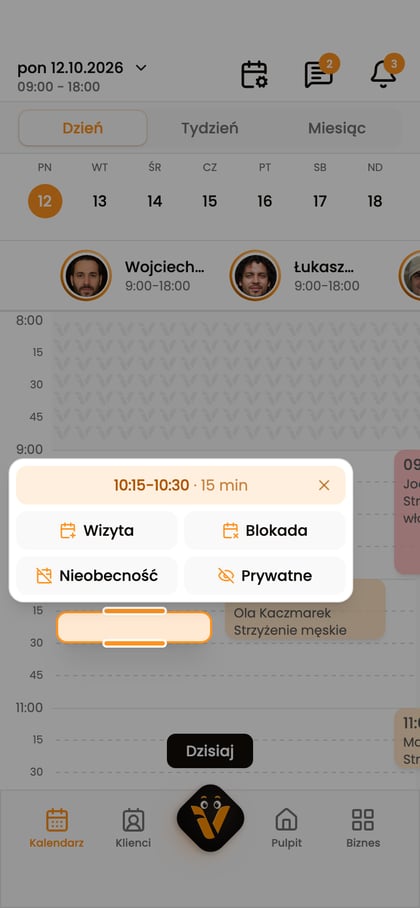
Przytrzymaj puste miejsce w kalendarzu. Pojawi się zaznaczony blok i pasek „Wizyta”, „Blokada”, „Nieobecność”, „Prywatne”. Wybierz „Wizyta”, uzupełnij „Dodawanie rezerwacji” i wybierz „Zapisz”.
Przycisk: Wizyta
Przesuń wizytę
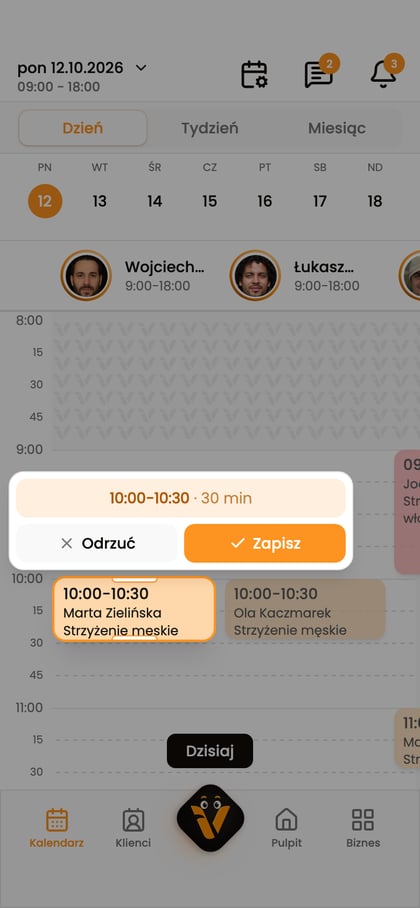
Przytrzymaj wizytę i przeciągnij ją na nowy termin. Uchwyty u góry i dołu zmieniają długość. Zakończ edycję przez „Zapisz” lub „Gotowe”, zależnie od widocznego paska; „Odrzuć” rezygnuje ze zmiany.
Użyj gestów
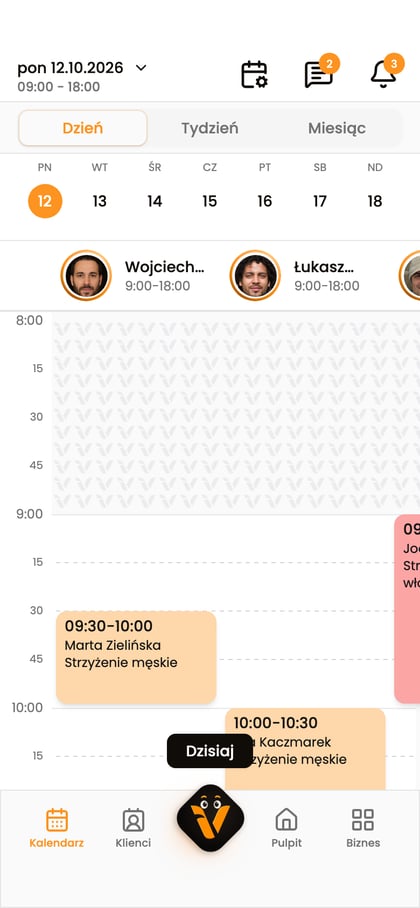
Przesunięcie paska dni zmienia tydzień, a przytrzymanie dnia pokazuje jego podgląd. Szczypanie zmienia skalę kalendarza, a pociągnięcie w dół odświeża dane.
Kliknij miejsce
Kliknij puste miejsce w kalendarzu. Na pasku „Wizyta”, „Blokada”, „Nieobecność”, „Prywatne” wybierz „Wizyta”. Uzupełnij arkusz „Dodawanie rezerwacji” i wybierz „Zapisz”.
Przycisk: Wizyta
pro.vizyto.com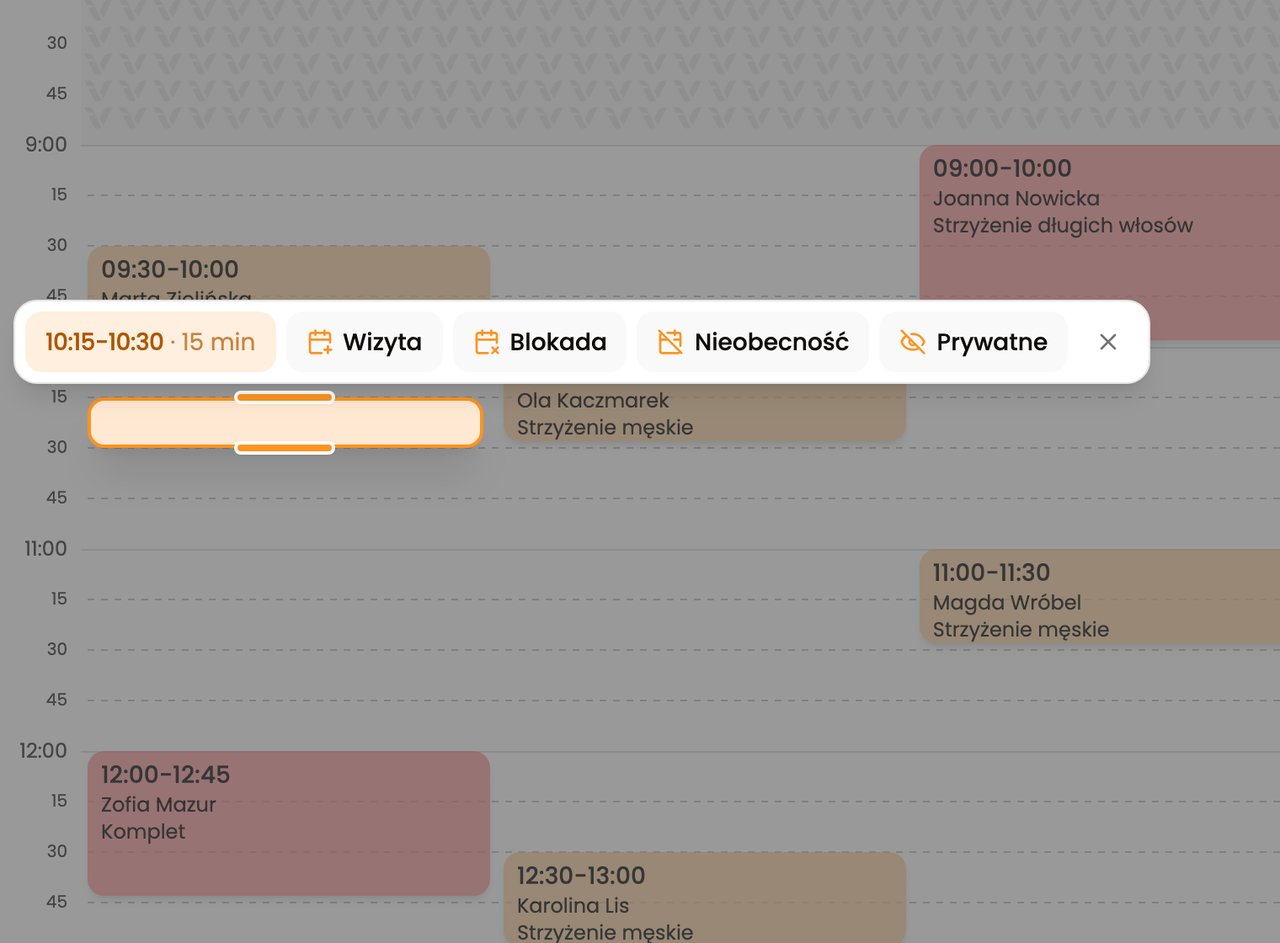
Przesuń wizytę
Przytrzymaj wizytę myszą i przeciągnij ją na nowy termin. Kliknięcie wizyty otwiera szczegóły. Po prawej znajdziesz panel z małym kalendarzem, pracownikami i listą oczekujących.
Po przesunięciu wizyty arkusz „Zapisz zmianę” pokazuje stary i nowy termin i pyta „Jak zapisać”. Wybierz kafel „Powiadom”, „Po cichu” albo „Zaproponuj”, a potem „Zapisz” lub „Wyślij propozycję”. Przycisk „Cofnij” w komunikacie po zapisie przywraca poprzedni termin.
Otwórz akcje
Rozwiń menu
Przycisk z trzema kropkami otwiera „Zarządzaj kalendarzem”. „Dodaj do kalendarza” pozwala wybrać wizytę, wizytę niestandardową, blokadę czasu, nieobecność, zdarzenie prywatne lub zajęcia grupowe. Dostępność zależy od uprawnień.
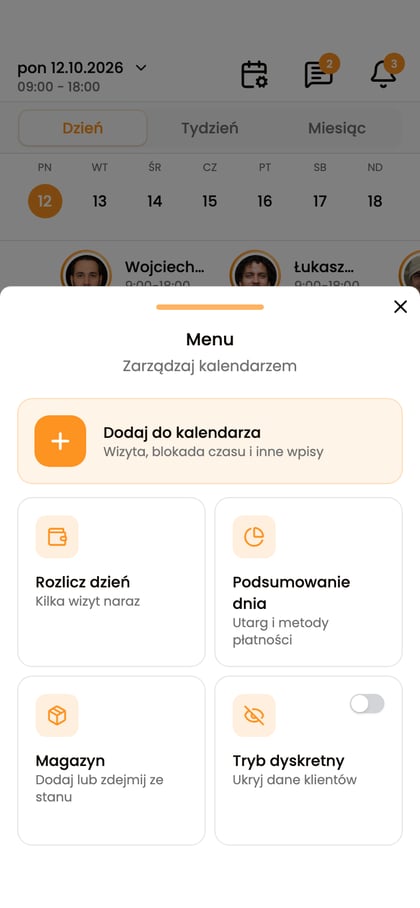
W szybkich akcjach znajdziesz też „Rozlicz dzień”, „Podsumowanie dnia”, „Magazyn” i „Tryb dyskretny”, który ukrywa dane klientów. W „Ustawienia kalendarza” ustawisz długość bloku po przytrzymaniu i skalę: „Kompaktowy”, „Standardowy” lub „Komfortowy”.
Samouczek pojawia się przy pierwszym wejściu do kalendarza. Możesz go powtórzyć przez „Pokaż samouczek” w przewodniku albo w Ustawieniach, w sekcji „Bezpieczeństwo”.
Zaktualizowano: 6 października 2026