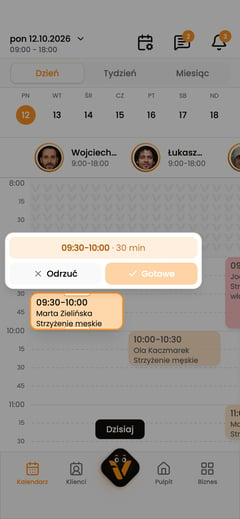
Zmień widok pod datą
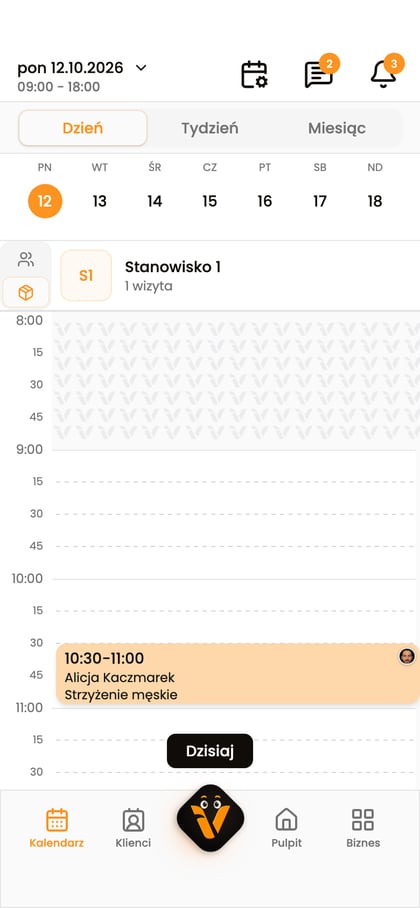
Pod nagłówkiem daty wybierz „Dzień”, „Tydzień” albo „Miesiąc”. Widok dnia pokazuje godziny i kolumny, a tydzień i miesiąc pomagają przejrzeć dłuższy okres. Przycisk „Dzisiaj” wraca do bieżącej daty.
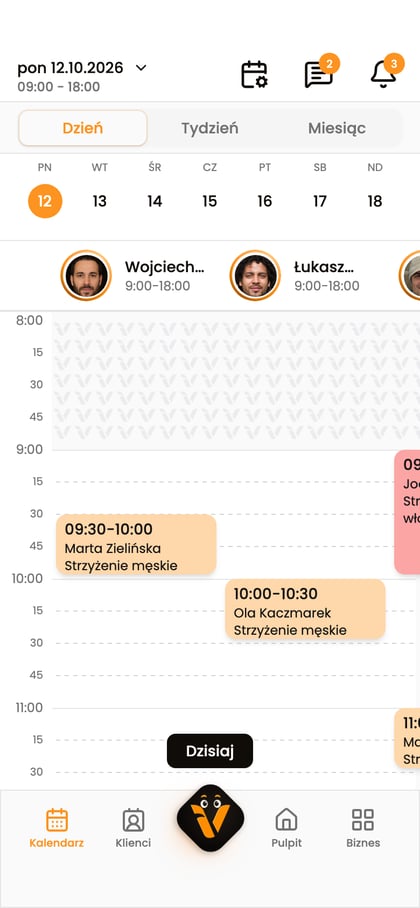
Zmień widok w nagłówku
W nagłówku aplikacji wybierz „Dzień”, „Tydzień” albo „Miesiąc”. W widoku dnia boczny panel zawiera mały kalendarz i wybór pracowników. Przycisk „Wróć do dzisiaj” przywraca bieżącą datę.
pro.vizyto.com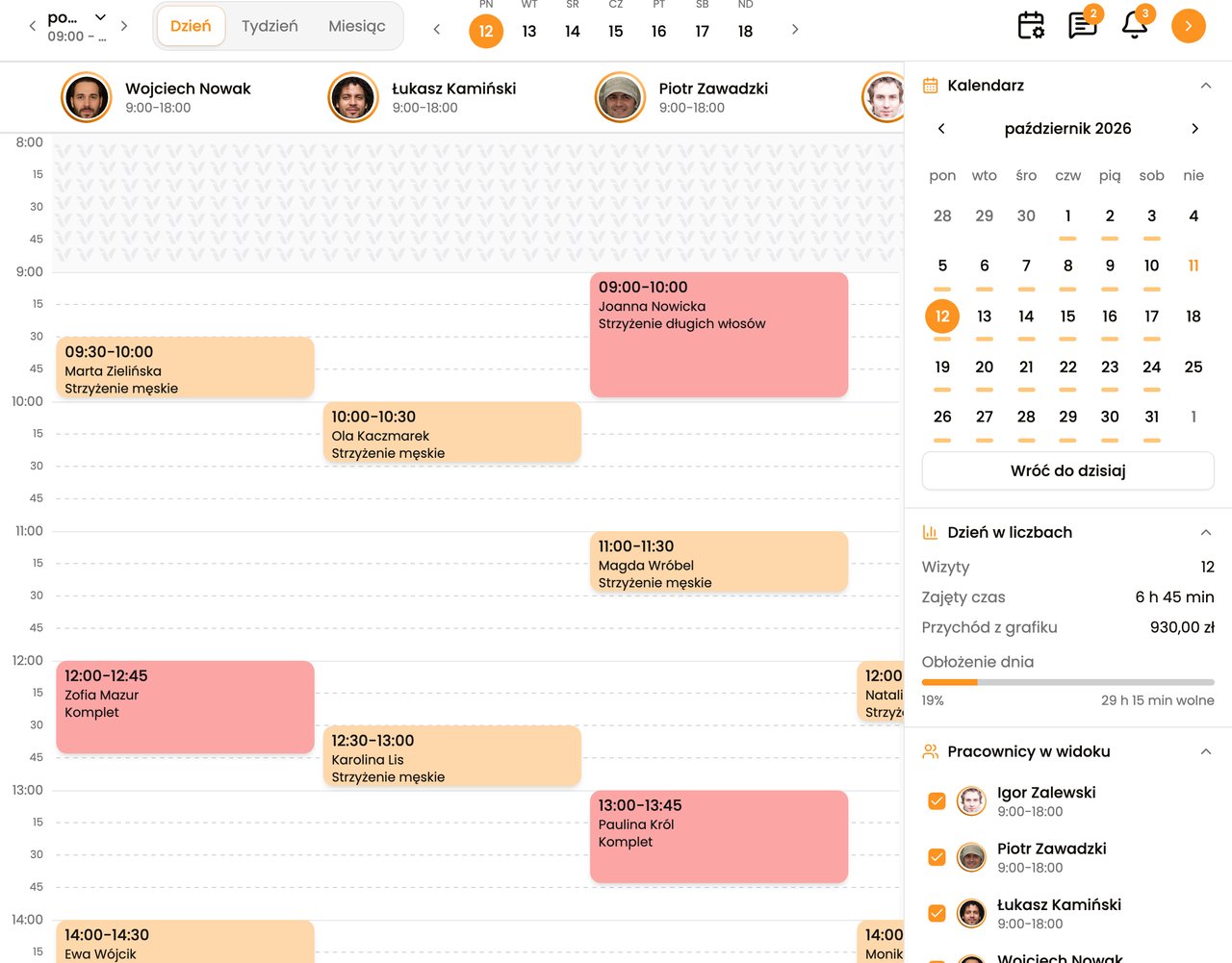
Przejdź do innej daty
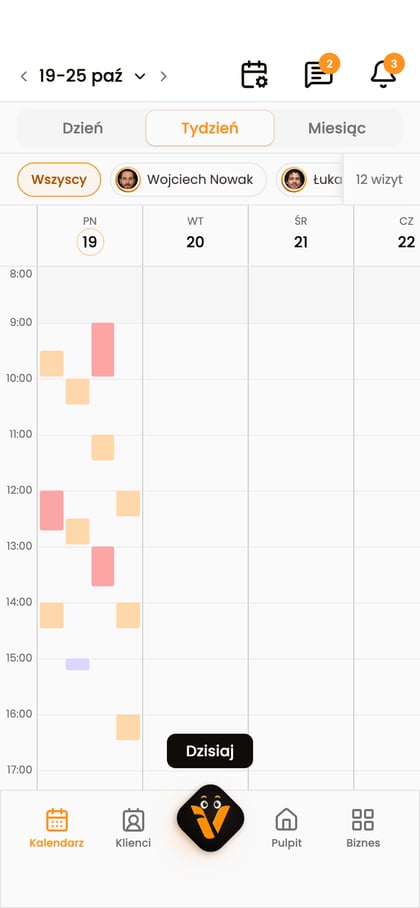
Strzałki zmieniają dzień, tydzień lub miesiąc, zależnie od widoku. W tygodniu i miesiącu wybierz dzień, aby otworzyć jego kalendarz.
Wybierz rodzaj kolumn
W widoku dnia przełącznik z ikoną osób i ikoną zasobów oddziela kalendarze ludzi od kalendarzy pomieszczeń lub sprzętu. Pojawia się, gdy biznes ma oba rodzaje kolumn.
Widoczność wizyt i możliwość ich zmiany to odrębne uprawnienia. Przy domyślnych rolach właściciel, menedżer, recepcja i pracownik mogą przeglądać kalendarz zespołu. Pracownik zmienia własne wizyty lub te, które sam utworzył; właściciel, menedżer i recepcja zarządzają wizytami całego zespołu.
Zaktualizowano: 10 października 2026