
Otwórz menu kolumny
W widoku „Dzień” wybierz nagłówek osoby lub zasobu, który ma zostać po lewej. W jego menu wybierz „Porównanie”. Opcja jest dostępna, gdy w biznesie są co najmniej dwie kolumny z możliwością rezerwacji.
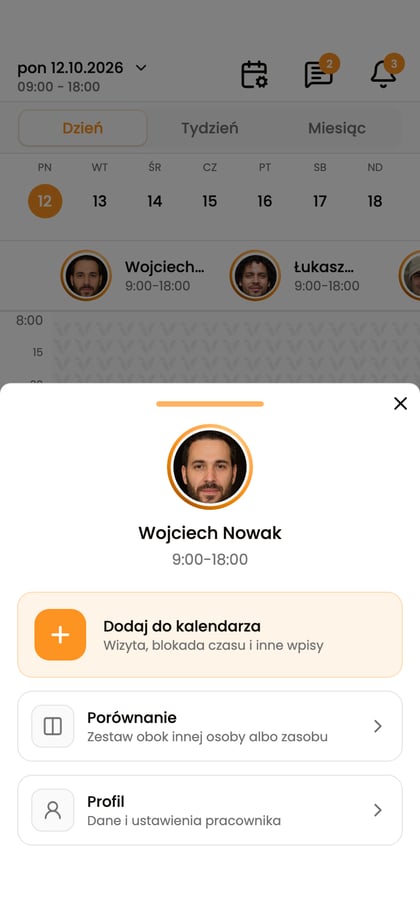
Wybierz kolumny do porównania
W panelu „Porównanie” wybierz kolejne osoby lub zasoby. Lista dzieli się na „Pracownicy” i „Zasoby”, jeśli są dostępne. Zaznaczenie aktualizuje porównanie; „Gotowe” zamyka panel.
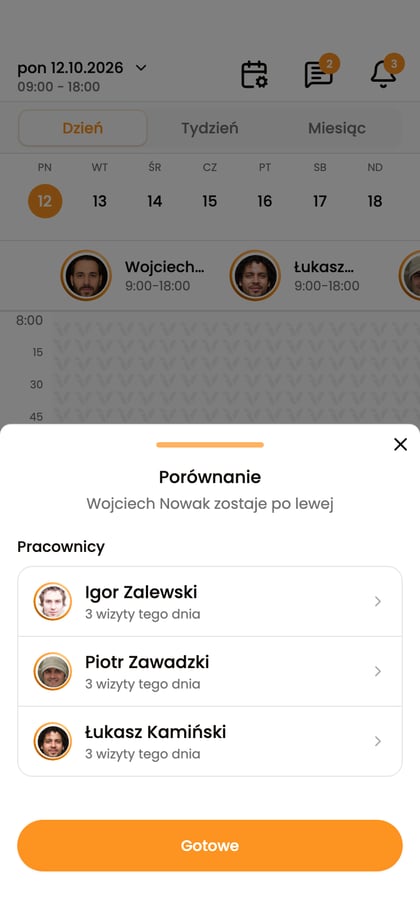
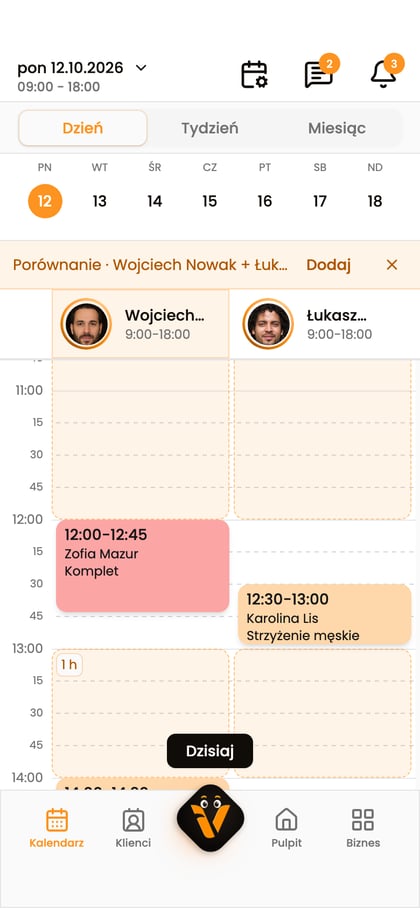
Sprawdź wspólne wolne miejsce
W siatce dnia wyróżnione pasma pokazują wspólne wolne przedziały porównywanych kolumn. Uwzględniają godziny pracy i zajęty czas. To pomoc w wyborze terminu; zapis wizyty nadal sprawdza jej dostępność.
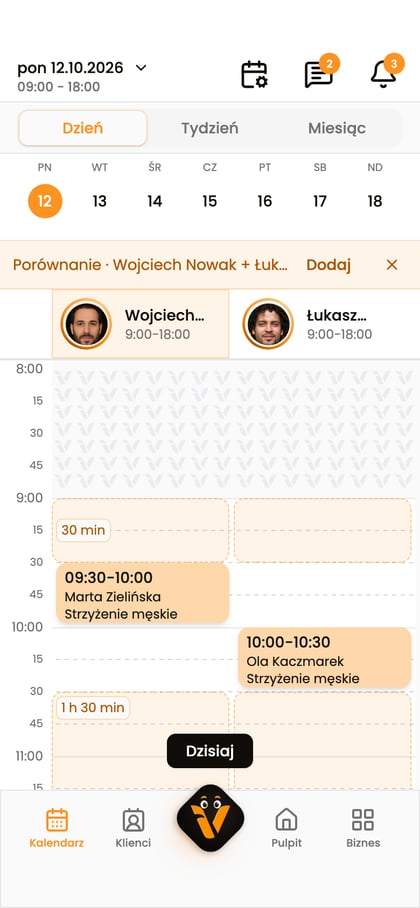
Zmień lub zakończ porównanie
Na pasku porównania wybierz „Dodaj”, aby zmienić zestaw kolumn. Przycisk z krzyżykiem „Zakończ porównanie” przywraca zwykły widok. Porównanie nie nadaje dodatkowych uprawnień do edycji wizyt.
Zaktualizowano: 19 września 2026