
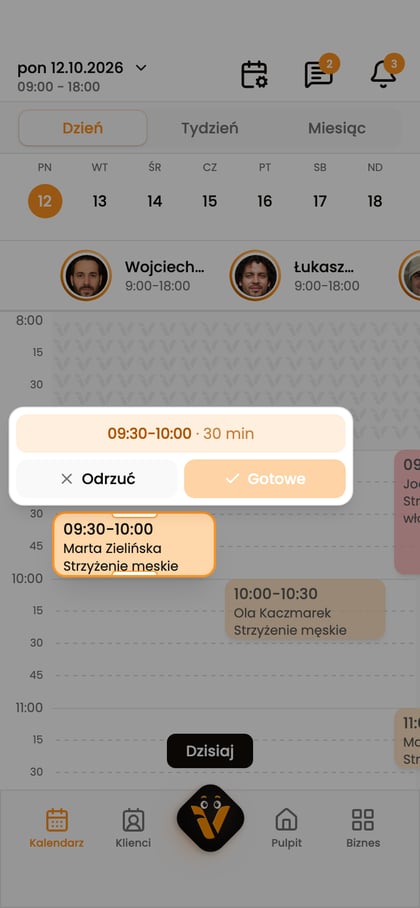
Przytrzymaj kafelek
W widoku „Dzień” przytrzymaj kafelek wizyty, a następnie przeciągnij go na nowy termin. Uchwyty u góry i dołu zaznaczenia pozwalają zmienić początek i koniec. Przed zapisem sprawdź datę, godziny i osobę wykonującą usługę.
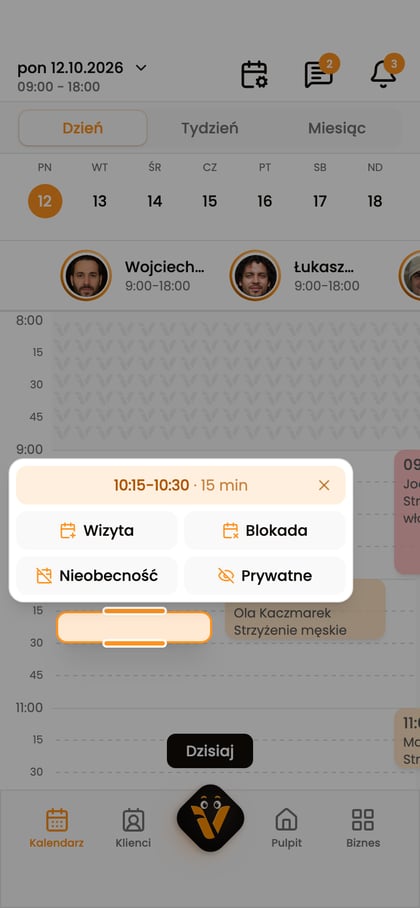
Zaznacz pusty termin
Przytrzymaj puste miejsce w siatce godzin. Pasek pod zaznaczeniem pozwala wybrać rodzaj nowego wpisu.
Przeciągnij kafelek myszą
W widoku „Dzień” przytrzymaj kafelek wizyty myszą i przeciągnij go na nowy termin. Zwykłe kliknięcie otwiera szczegóły. Kliknięcie pustego miejsca zaznacza termin nowego wpisu.
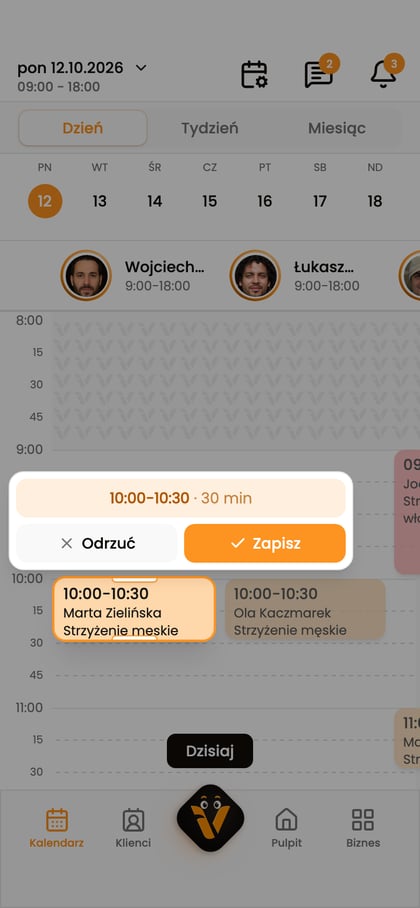
Zapisz zmianę
Po zmianie wybierz „Zapisz” na pasku edycji. „Odrzuć” rezygnuje z niezapisanych zmian, a „Gotowe” zamyka edycję, gdy nie ma nic do zapisania.
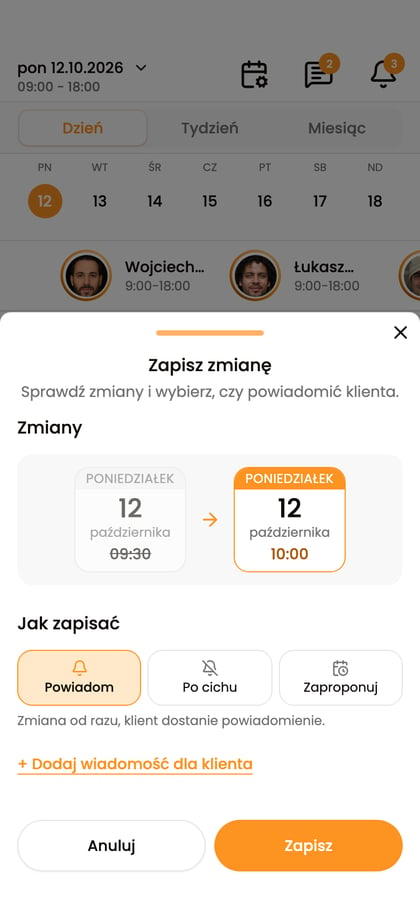
Wybierz sposób obsługi klienta
W oknie „Zapisz zmianę” sprawdź, co się zmienia: stary termin jest przekreślony, nowy stoi obok. W „Jak zapisać” wybierz kafel: „Powiadom” zapisuje i wysyła klientowi powiadomienie, „Po cichu” zapisuje bez wiadomości, a „Zaproponuj” wysyła propozycję wymagającą jego decyzji. Do powiadomienia i propozycji możesz dodać wiadomość. Potem dotknij „Zapisz” albo „Wyślij propozycję”. Komunikat po zapisie ma przycisk „Cofnij”, który przywraca poprzedni termin. Gdy zmiana nie wymaga powiadomienia, zobaczysz sam przycisk „Zapisz”.
Dostosuj skalę i odśwież dane
Rozsuń lub zsuń dwa palce na siatce dnia, aby zmienić skalę godzin. Przesuwaj pasek dni, aby przejść między tygodniami; przytrzymanie dnia otwiera podgląd. Pociągnięcie kalendarza w dół od jego początku odświeża dane.
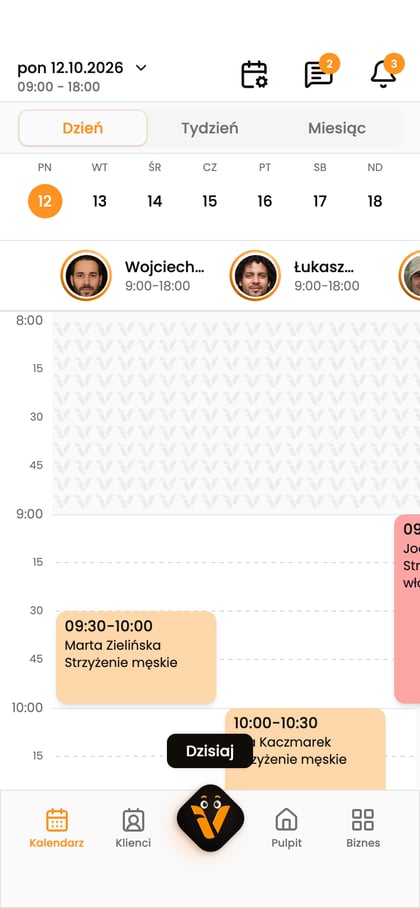
Dostosuj skalę godzin
W siatce dnia użyj kółka myszy z Ctrl lub Cmd, aby zmienić skalę godzin.
Przesuwanie podlega uprawnieniom do danej wizyty. Sam widok kafelka w kalendarzu nie oznacza, że możesz zmienić jego termin.
Zaktualizowano: 6 października 2026