
Otwórz dodawanie wpisu
W menu z trzema kropkami wybierz „Dodaj do kalendarza”, a następnie „Blokada czasu”.
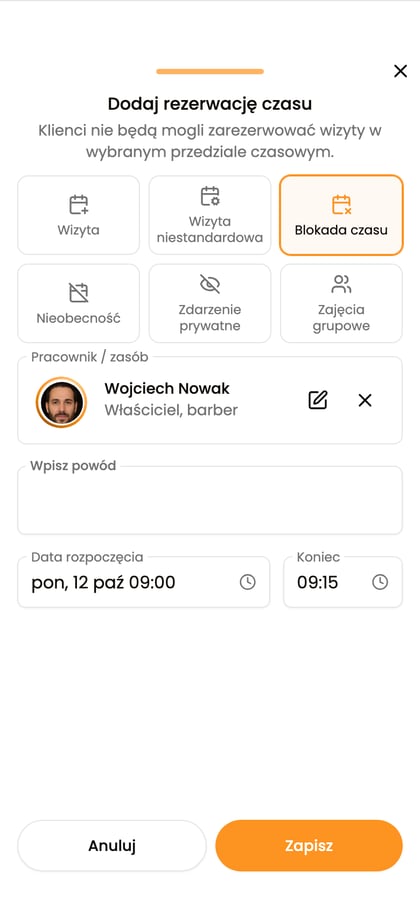
Uzupełnij blokadę
Wskaż osobę lub zasób, którego czas blokujesz. Pole „Wpisz powód” pozwala opisać blokadę. Uzupełnij pola „Data rozpoczęcia” i „Koniec”, sprawdź zakres i wybierz „Zapisz”.
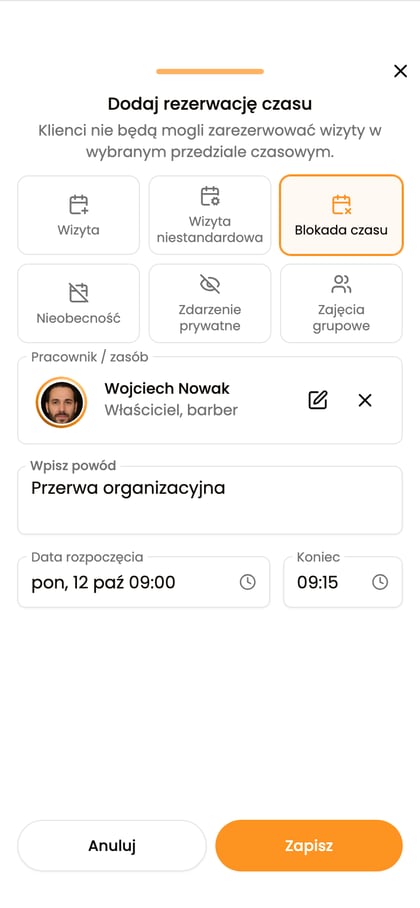
Blokada oznacza zajęty czas w kalendarzu. Zapis blokady w tym formularzu wymaga uprawnienia do zarządzania zasobami, które domyślnie mają właściciel i menedżer. Pracownik i recepcja mogą widzieć opcję „Blokada czasu”, ale przy domyślnych uprawnieniach nie zapiszą tego formularza. Nieobecność to osobny rodzaj wpisu, dostępny według uprawnień.
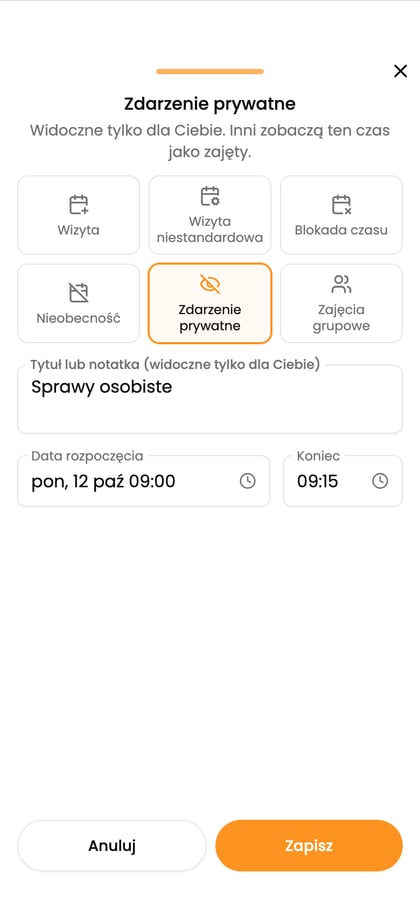
Dodaj zdarzenie prywatne
Jeśli w „Dodaj do kalendarza” widzisz „Zdarzenie prywatne”, wybierz je. Uzupełnij pola „Tytuł lub notatka (widoczne tylko dla Ciebie)”, „Data rozpoczęcia” i „Koniec”, a następnie wybierz „Zapisz”. Wpis trafia na Twoją własną kolumnę.
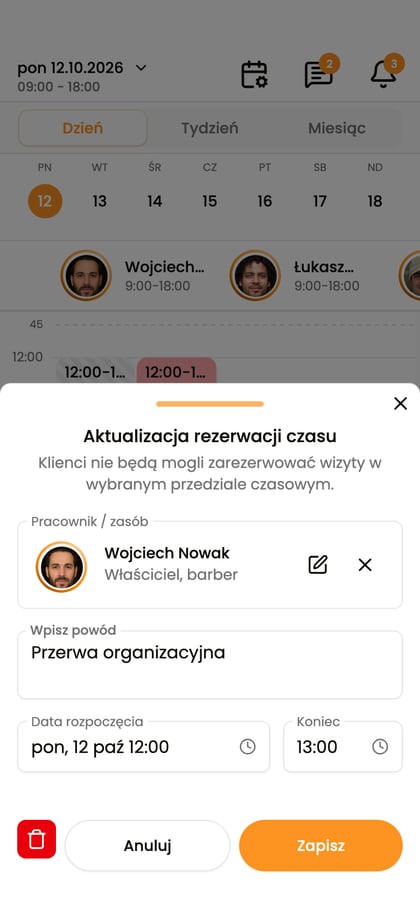
Popraw istniejący wpis
Otwórz blokadę lub własne zdarzenie prywatne w kalendarzu, zmień dane i wybierz „Zapisz”. Usunięcie wpisu wymaga potwierdzenia.
Zaktualizowano: 19 września 2026