

Spis treści
Masz stronę internetową swojej firmy, na Wix, WordPress albo postawioną od zera. Chcesz, żeby klienci umawiali się bezpośrednio z niej, bez wysyłania ich do osobnego serwisu. Widget rezerwacji Vizyto robi to dokładnie. Dodajesz do strony jeden tag. W rogu strony pojawia się przycisk "Zarezerwuj wizytę". Klient klika i przechodzi krótki kreator. Wizyta ląduje od razu w Twoim kalendarzu.
Czym jest widget rezerwacji
To okno rezerwacji osadzone na Twojej stronie WWW. Klient umawia się w miejscu, które już zna, czyli na stronie Twojej firmy. Ty wszystko obsługujesz tam, gdzie zawsze, w Vizyto. Kalendarz, baza klientów, przypomnienia i potwierdzenia zostają w jednym systemie.
Wizyta zarezerwowana na stronie od razu ląduje w Twoim kalendarzu Vizyto. Grafik pilnuje się sam i nie dopuszcza podwójnych rezerwacji.
Klienci, wizyty, przypomnienia i potwierdzenia trafiają do tego samego systemu, w którym pracujesz na co dzień. Nic nie przepisujesz.
Ten sam dopracowany kreator, co w aplikacji Vizyto. Klient rezerwuje równie wygodnie na komputerze, jak i na telefonie.
Wybierasz kolor akcentu i motyw jasny lub ciemny. Widget wygląda jak naturalna część Twojej witryny, nie jak obca wtyczka.
Jak wygląda rezerwacja dla klienta
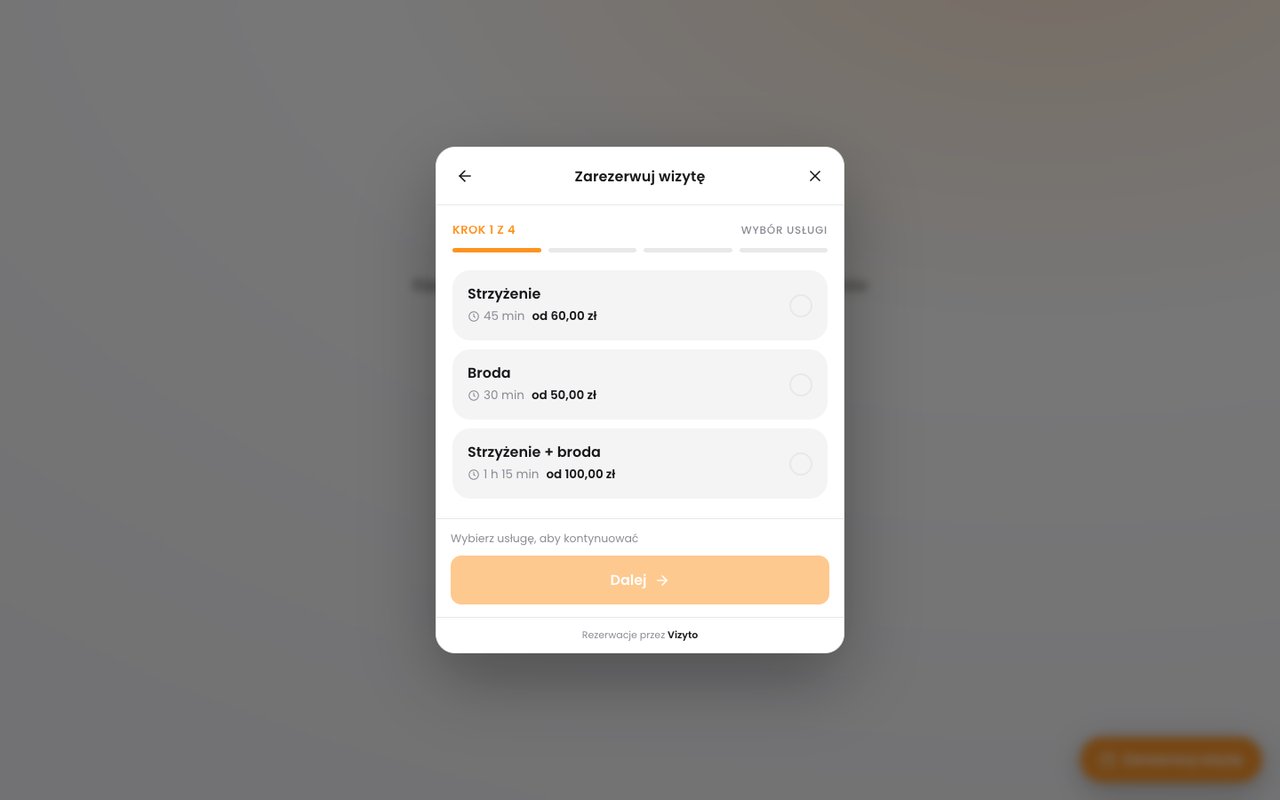
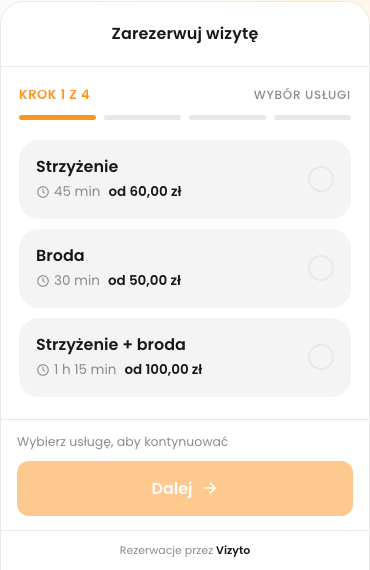
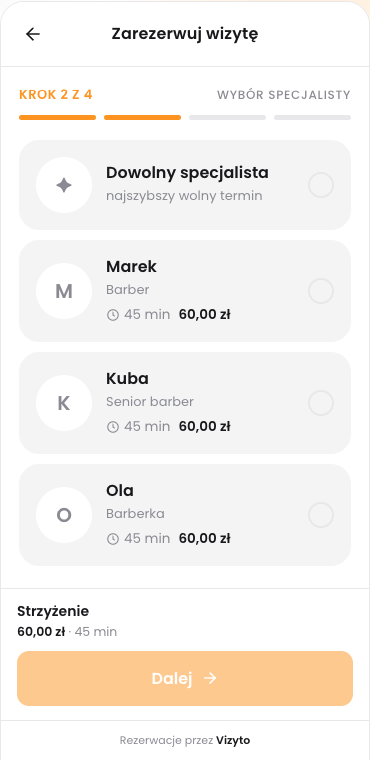
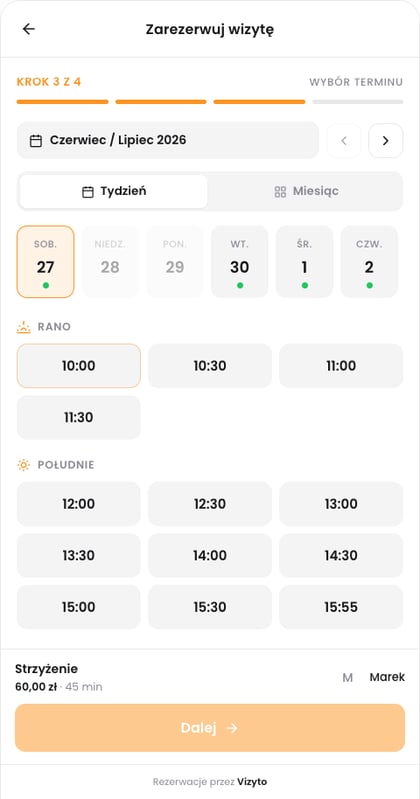
Kreator prowadzi klienta krok po kroku i nie pozwala się pogubić. Najpierw usługa, potem specjalista (albo "dowolny", jeśli klientowi nie zależy na konkretnej osobie), następnie termin z czytelnym podziałem na porę dnia. Na końcu dane kontaktowe.
- 1Wybiera usługę
Lista usług z czasem trwania i ceną, dokładnie tymi, które masz w Vizyto. Klient od razu wie, ile potrwa wizyta i ile kosztuje, więc nie musi o to pytać.
- 2Wybiera osobę i termin
Kalendarz pokazuje wyłącznie prawdziwe wolne godziny, pogrupowane na porę dnia. Klient może wskazać konkretnego specjalistę. Gdy nic mu nie pasuje, zapisze się na listę rezerwową i dostanie powiadomienie, kiedy coś się zwolni.
- 3Zostawia dane i potwierdza
Na końcu podsumowanie wizyty i dane kontaktowe. Rezerwację gościa potwierdza kod SMS. Klient z kontem Vizyto loguje się i rezerwuje od razu. Wizyta w tej samej chwili pojawia się w Twoim kalendarzu.
Bezpieczeństwo, czyli rezerwacja potwierdzona kodem SMS
Skoro przycisk rezerwacji jest publiczny, trzeba odsiać przypadkowe i fałszywe zgłoszenia. Dlatego każda rezerwacja gościa jest potwierdzana sześciocyfrowym kodem SMS na podany numer. Bez wpisania kodu wizyta po prostu nie powstaje.
- Gość podaje imię, nazwisko, telefon i mail. Potem przepisuje kod z wiadomości SMS.
- Jeśli ten mail ma już konto w Vizyto, kreator proponuje logowanie zamiast zakładania konta od nowa.
- Zalogowany klient Vizyto rezerwuje od razu, z pominięciem kodu SMS.
Tak wygląda widget na żywej stronie
Dobrym przykładem jest stapp.ai, strona firmy od automatyzacji i agentów AI. Kreator Vizyto jest tam wpięty na stałe w sekcję kontaktu. Motyw ciemny, akcent w fiolecie marki, prawdziwa dostępność terminów. Rezerwacja konsultacji czeka obok formularza, bez żadnego przeklikiwania.
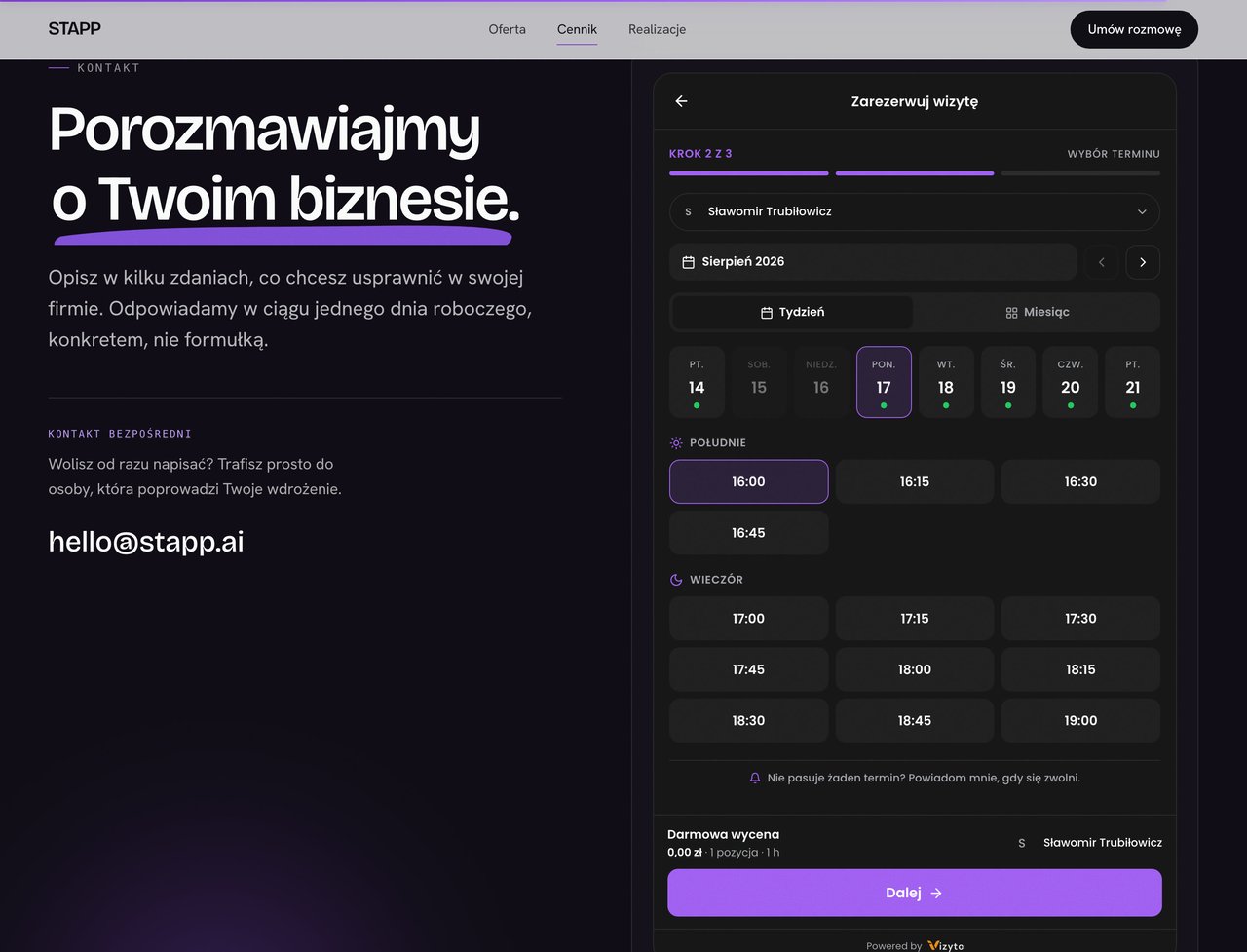
Widget celowo nie narzuca wyglądu całej strony. stapp.ai zostaje w swojej ciemnej, fioletowej identyfikacji. Vizyto dopasowuje motyw i kolor akcentu, które wybierzesz w panelu. Dzięki temu kreator wygląda jak naturalna część witryny.
Co zyskujesz po stronie firmy
Rezerwacje z Twojej strony nie żyją osobno. Wpadają do tego samego kalendarza, w którym pracujesz na co dzień. Nowy klient trafia do Twojej bazy. Przypomnienia i potwierdzenia działają tak samo, jak przy wizytach umawianych ręcznie.
Do tego zasada, która obowiązuje w Vizyto zawsze. Klient, który zarezerwował przez Twoją stronę, jest Twoim klientem. Bez prowizji od wizyty, bez wynajmowania Ci Twoich własnych kontaktów.
Jak wpiąć widget na stronę
Cała instalacja to jedna linijka wklejona przed zamknięciem sekcji body. W Wixie i WordPressie robi się to w polu na własny kod, bez wtyczek i bez programisty. Klucz publiczny i identyfikator firmy wygenerujesz w Vizyto PRO, w Ustawieniach strony WWW. Jeśli mimo wszystko wolisz tego nie dotykać, napisz do nas. Wdrożymy widget na Twojej stronie za Ciebie, bezpłatnie.
<script src="https://widget.vizyto.com/v1/widget.js"
  data-vizyto-business="24"
  data-vizyto-key="pk_live_..."
  data-vizyto-accent="#fd9320"
  data-vizyto-theme="auto"
defer></script>Domyślnie widget jest pływającym przyciskiem w rogu strony. Jeśli wolisz kreator wpisany na stałe w sekcję rezerwacji, tak jak na stapp.ai, wstaw w wybranym miejscu pusty element z atrybutem data-vizyto-booking. Kreator wyrenderuje się dokładnie tam.
Najczęstsze pytania
Czy widget zadziała na Wixie, WordPressie i Squarespace?
Tak. Widget to zwykły tag script, więc działa wszędzie tam, gdzie możesz wkleić własny kod. W WordPressie przez pole na skrypty w motywie lub wtyczkę do nagłówka, w Wixie i Squarespace przez ustawienia własnego kodu. Nie wymaga dedykowanej integracji.
Czy potrzebuję programisty, żeby wpiąć widget?
Nie. Kopiujesz jedną linijkę z panelu Vizyto PRO i wklejasz ją na stronę w polu na własny kod. Jeśli poradzisz sobie z wklejeniem tekstu, poradzisz sobie z widgetem. Możesz też liczyć na naszą pomoc. Na życzenie wdrożymy widget za Ciebie, bezpłatnie.
Czy widget spowolni moją stronę?
Nie. Skrypt jest lekki i ładuje się z atrybutem defer, czyli dopiero po wczytaniu strony. Kreator dociąga się w momencie, gdy klient faktycznie klika rezerwację.
Czy klient musi zakładać konto, żeby zarezerwować przez widget?
Nie. Gość rezerwuje bez konta, podaje dane i potwierdza wizytę kodem SMS. Konto Vizyto to opcja, która przy kolejnych rezerwacjach pozwala pominąć wpisywanie danych i kodu.
Czy da się dopasować widget do kolorystyki mojej strony?
Tak. W panelu wybierasz kolor akcentu oraz motyw jasny, ciemny albo automatyczny, dopasowany do ustawień urządzenia klienta. Widget ma wyglądać jak część Twojej witryny, nie jak obca wtyczka.

Zajmuje się automatyzacją powtarzalnych procesów firmowych z wykorzystaniem technologii agentów AI.
Zobacz wszystkie artykuły autora