Zadaj pytanie
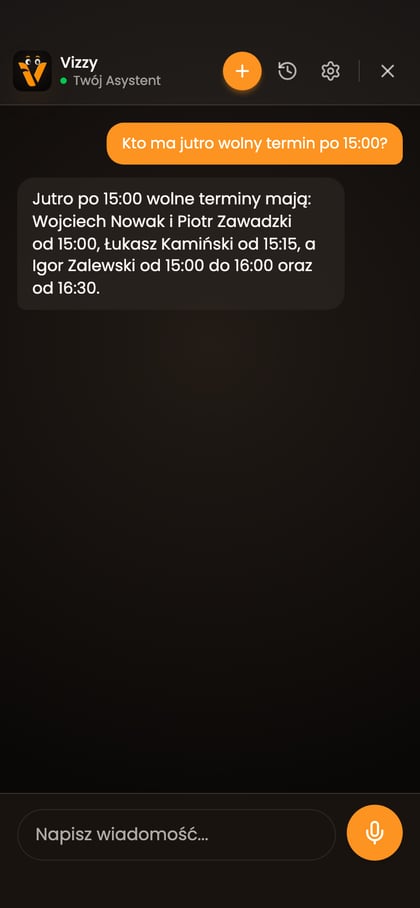
Otwórz Vizziego i wpisz pytanie w „Napisz wiadomość...”, na przykład o grafik dnia, wolne terminy lub luki w grafiku. Odczyt danych i otwieranie ekranów nie wymagają potwierdzenia.
Zleć zmianę
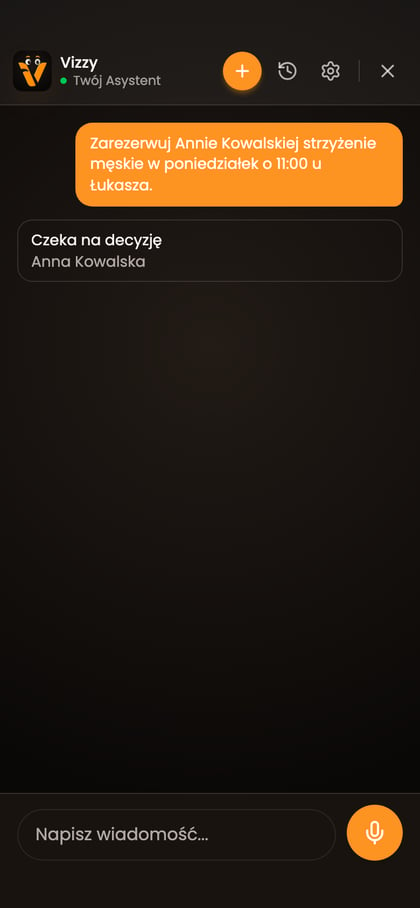
Przy rezerwacji, przełożeniu lub odwołaniu wizyty podaj, czego dotyczy zmiana. Blokada czasu, nieobecność i zmiana ustawień również wymagają potwierdzenia. Vizzy pokaże propozycję albo poprosi o wybór opcji.
Odpowiedz na pytanie
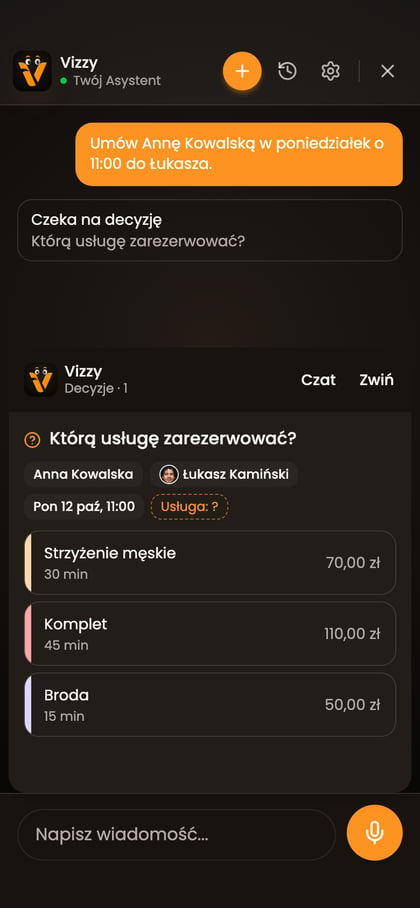
Gdy czegoś brakuje, Vizzy pyta o jedną rzecz naraz: najpierw o wizytę, potem o godzinę, a przy rezerwacji najpierw o klienta, potem o usługę. Pod pytaniem widać, co już wiadomo (np. „Z: sob 10 paź”) i czego jeszcze brakuje (np. „Klient: ?”); brakujące pola uzupełniają się po kolejnych odpowiedziach. Dotknij kafla, żeby odpowiedzieć. Przy pytaniu o godzinę widzisz cztery wolne godziny najbliższe obecnej godzinie wizyty, a „Inna godzina” rozwija pozostałe. Klienta znajdziesz w polu „Szukaj klienta...” albo wybierzesz z listy „Ostatnio dodani”. Gdy odpowiedzi jest więcej niż cztery, „Pokaż wszystkie” rozwija całą listę (przy klientach i pracownikach „Pokaż wszystkich”).
Link na dole karty („← Inna wizyta”, „← Inna godzina”) wraca do poprzedniego pytania z zaznaczoną odpowiedzią. Gdy wybierzesz inną, Vizzy poprowadzi rozmowę od nowego wyboru, a przygotowanej wcześniej propozycji nie wykona. „Bez zmian” wraca do bieżącej karty bez zmiany odpowiedzi. W rozmowie głosowej zamiast linku widzisz „Możesz też odpowiedzieć głosem”. Na pytanie o godzinę wystarczy ją powiedzieć, na przykład „o jedenastej”.
Sprawdź propozycję
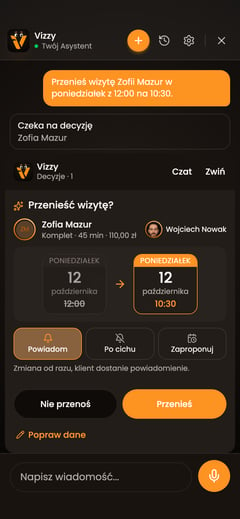
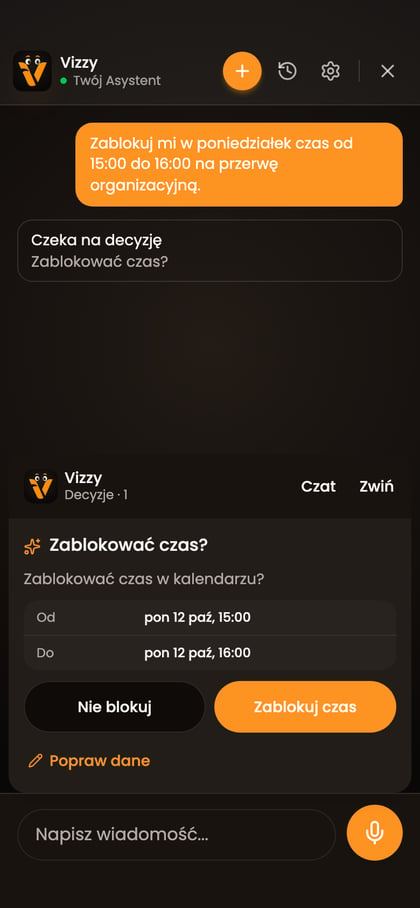
Przeczytaj w panelu „Decyzje”, co się zmieni. „Popraw dane” pozwala je edytować; w edycji użyj „Anuluj” lub „Zapisz zmiany”. Przycisk z nazwą czynności, na przykład „Zablokuj czas”, wykonuje zmianę, a „Nie blokuj” z niej rezygnuje.
Przycisk: Zablokuj czas
Sprawdź ograniczenia
Propozycja wygasa po kilku minutach. Przy potwierdzeniu Vizzy ponownie sprawdza dane i odmawia wykonania, jeśli w międzyczasie się zmieniły. Wtedy poproś o nową propozycję.
Gdy zmianę da się od razu cofnąć, komunikat Vizziego ma przycisk „Cofnij”, który przywraca stan sprzed zmiany. Inne zmiany cofniesz, prosząc Vizziego na czacie; takie cofnięcie wymaga potwierdzenia. Cofnięcie przywraca dane, ale nie cofa już wysłanych wiadomości ani powiadomień. Vizzy działa w granicach Twoich uprawnień. W publicznym DEMO bez konta nie zapisuje zmian.
Zaktualizowano: 10 października 2026