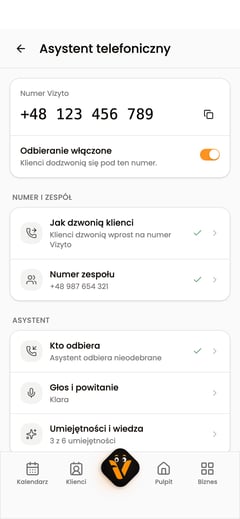
Odpowiedzi dotyczą asystenta telefonicznego w zamkniętym pilotażu. Numer przydziela Vizyto. Dodanie odpowiedzi nie uruchamia telefonii i nie zmienia statusu „Numer w przygotowaniu”. Ustawienia asystenta domyślnie zmieniają właściciel i menedżer.
Znajdź odpowiedzi na częste pytania
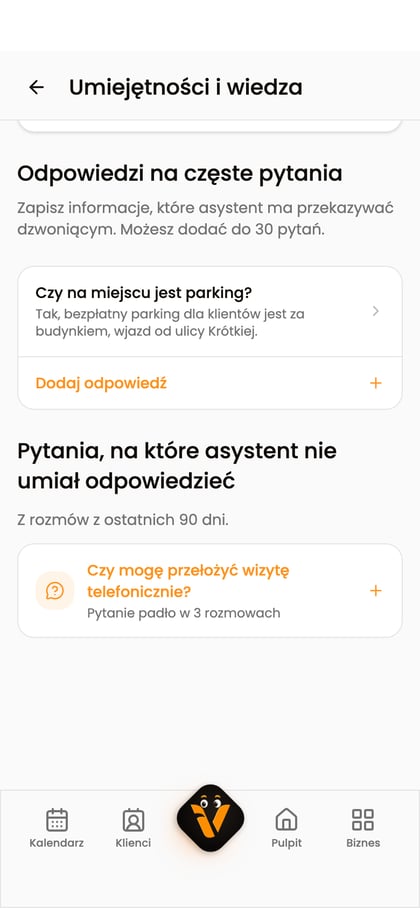
Na stronie biznesu otwórz „Asystent telefoniczny”, a następnie „Umiejętności i wiedza”. Przewiń poniżej przełączników umiejętności do części „Odpowiedzi na częste pytania”.
Dodaj pytanie i odpowiedź
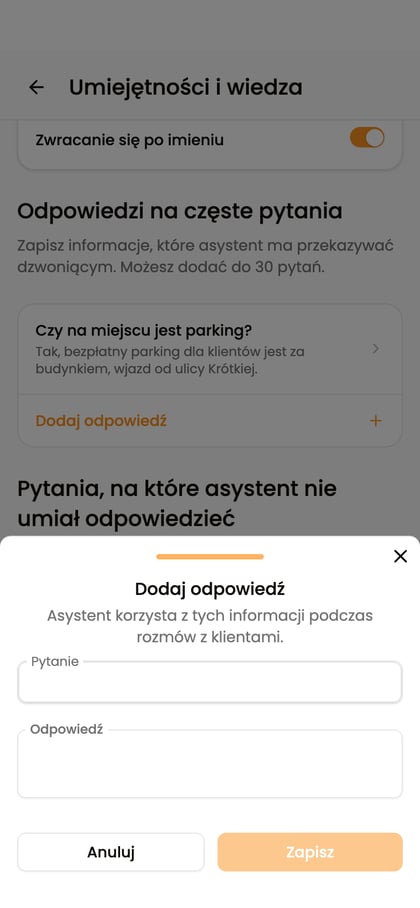
Przy pustej liście wybierz jeden z tematów: „Parking”, „Płatność kartą”, „Spóźnienie”, „Co zabrać”, albo „Dodaj pytanie”, aby wpisać własne. Gdy są już zapisane pytania, wybierz „Dodaj odpowiedź”. W formularzu „Dodaj odpowiedź” uzupełnij pola „Pytanie” i „Odpowiedź”. Wpisz informacje zgodne z zasadami Twojego biznesu, na przykład gdzie klient może zaparkować. Wybierz „Zapisz” w formularzu odpowiedzi.
Uzupełnij pytania z rozmów
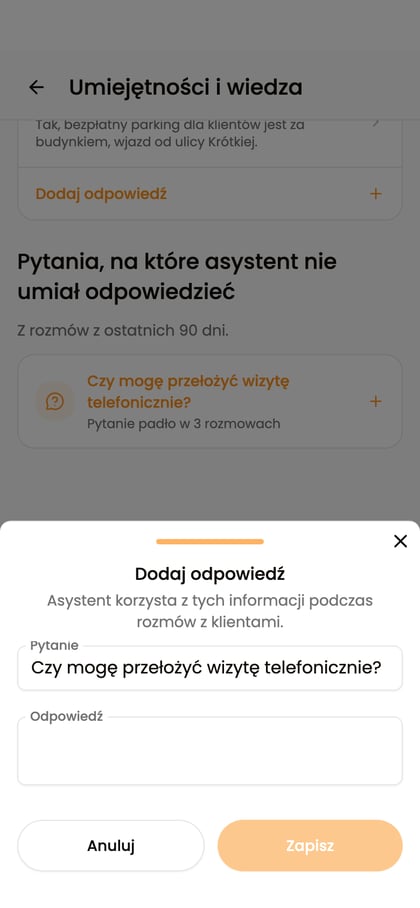
Niżej znajdziesz „Pytania, na które asystent nie umiał odpowiedzieć”. Wybierz pytanie, aby otworzyć formularz z uzupełnionym polem „Pytanie”. Dopisz odpowiedź i wybierz „Zapisz”. „Brak pytań do dodania” oznacza, że lista podpowiedzi jest pusta.
Popraw lub usuń odpowiedź
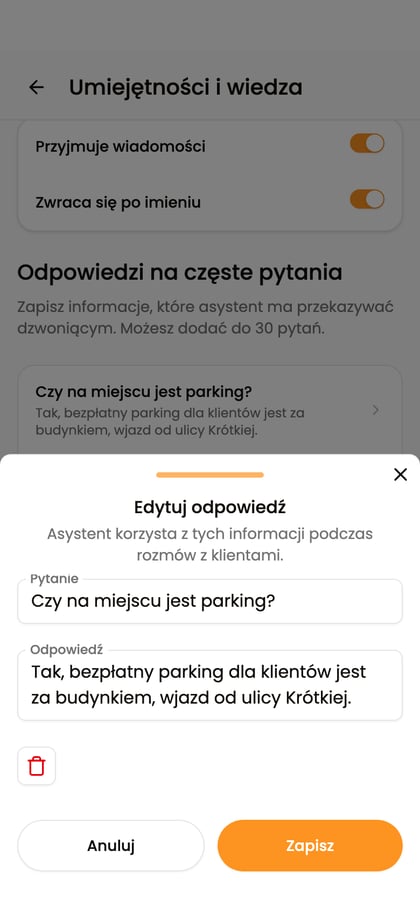
Wybierz zapisane pytanie, aby otworzyć „Edytuj odpowiedź”. Zmień treść i wybierz „Zapisz”. Aby usunąć wpis, użyj przycisku z ikoną kosza i potwierdź „Tak, usuń” w oknie „Usunąć odpowiedź?”. Po usunięciu asystent przestanie korzystać z tej odpowiedzi.
Najczęstsze pytania
Czy po dodaniu odpowiedzi trzeba zapisać cały ekran ustawień?
Odpowiedź zapisuje się osobno przyciskiem „Zapisz” w jej formularzu. Zmiany przełączników umiejętności zapisujesz oddzielnie na ekranie „Umiejętności i wiedza”.
Zaktualizowano: 10 października 2026