Dotyczy: Właściciel, Menedżer, Recepcja, Pracownik
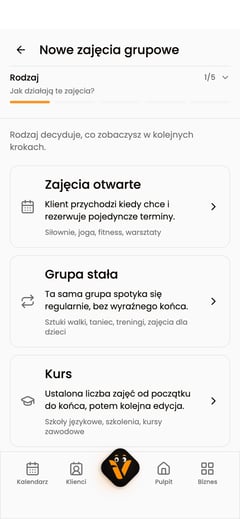
Wybierz, jak działa wydarzenie
W zakładce „Biznes”, w grupie „Oferta”, otwórz „Wydarzenia” i wybierz przycisk z plusem; na komputerze ma etykietę „Dodaj”. W pierwszym kroku „Rodzaj” dotknij jednej z kart: „W stałym terminie”, gdy wydarzenie ma konkretną datę, a klienci zapisują się na wolne miejsca, albo „Do wynajęcia”, gdy klient zamawia Cię na swój termin. Kolejne kroki opisują wydarzenie w stałym terminie; wydarzenie do wynajęcia ma osobną część poniżej.
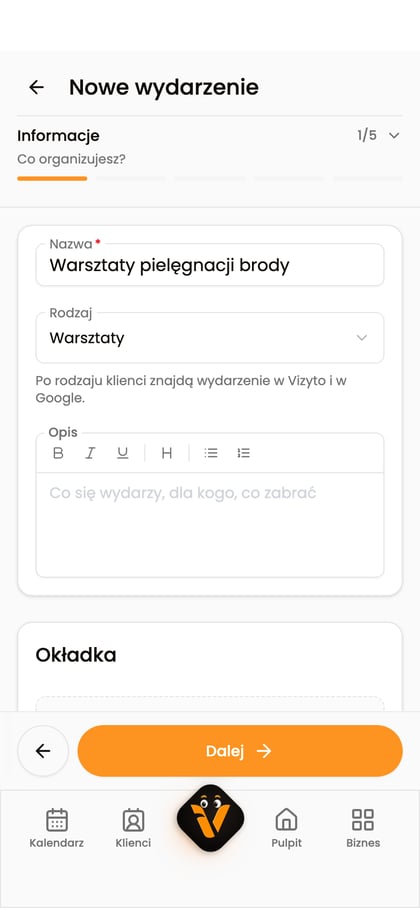
Opisz wydarzenie
W kroku „Informacje” uzupełnij pola „Nazwa” i „Rodzaj”, np. warsztaty albo pokaz, dodaj opis i okładkę. Po rodzaju klienci znajdą wydarzenie w Vizyto i w Google. Typ wydarzenia zmienisz przyciskiem „Zmień”: ustawienia terminu, zapisów i płatności trzeba będzie wtedy wybrać od nowa, a nazwa, opis i okładka zostaną.
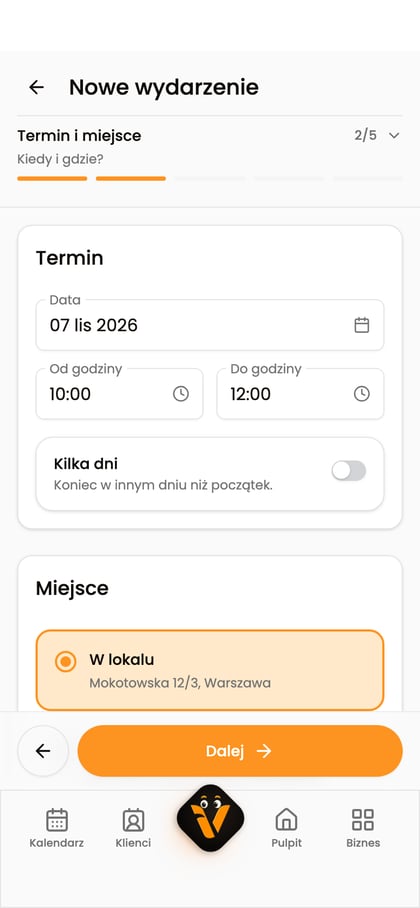
Ustal termin i miejsce
W kroku „Termin i miejsce” wybierz datę i godziny. Wydarzenie trwające dłużej niż jeden dzień oznacz przełącznikiem „Kilka dni”. W „Miejsce” wybierz „W lokalu” albo „Inny adres”. W „Kto prowadzi” dodaj osoby z zespołu, a także osoby z zewnątrz, np. zaproszonego gościa, z imieniem, opisem i zdjęciem. Osoby z zespołu nie przyjmą w tym czasie wizyt. W „Sala i zasoby” wybierz salę i sprzęt, który ma być zajęty, np. laser: w czasie wydarzenia nikt nie zarezerwuje usługi, która go wymaga.
Ustaw zapisy i minimum uczestników
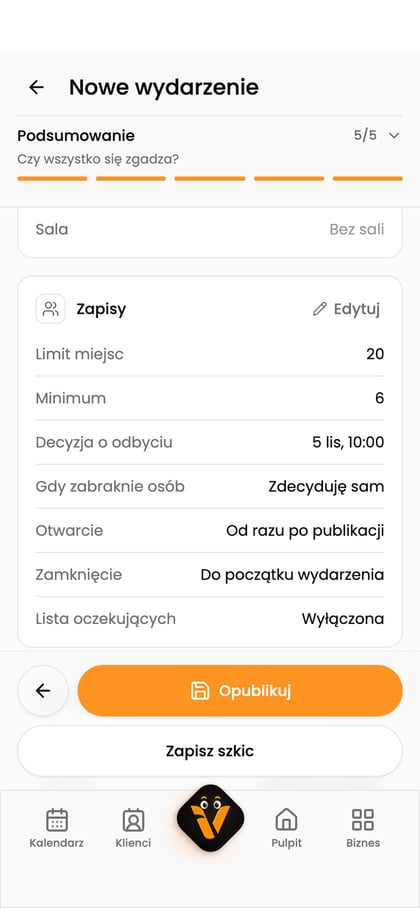
W kroku „Zapisy” ustaw „Limit miejsc” albo zostaw „Brak limitu”. Jeśli wydarzenie ma sens dopiero przy kilku osobach, włącz „Minimum uczestników”: wybierz minimum, termin w polu „Decyzja o odbyciu” i to, co ma się stać, gdy zabraknie osób. Przy limicie miejsc możesz włączyć „Lista oczekujących”. W karcie „Zapisy” ustawisz otwarcie i zamknięcie zapisów.
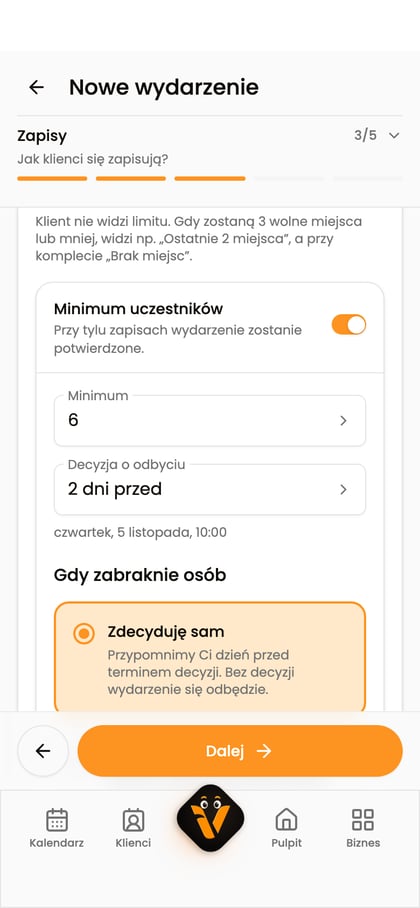
- „Zdecyduję sam” - dzień przed terminem decyzji przypomnimy Ci o niej. Bez Twojej decyzji wydarzenie się odbędzie.
- „Odwołaj automatycznie” - gdy w terminie decyzji zabraknie osób, wydarzenie zostanie odwołane, a zapisani dostaną powiadomienie.
Gdy zapisze się tyle osób, ile wynosi minimum, wydarzenie zostanie potwierdzone, a zapisani dostaną powiadomienie. Klienci nie widzą liczby zapisów ani minimum, tylko informację „Czeka na potwierdzenie” albo „Potwierdzone”.
Wybierz, jak klienci płacą
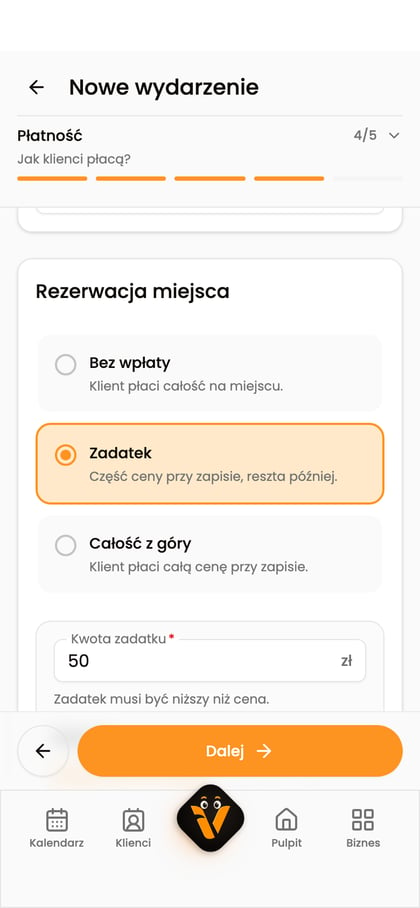
W kroku „Płatność” wybierz „Bezpłatne” albo „Płatne” i podaj cenę. W „Rezerwacja miejsca” zdecyduj, co zabezpiecza miejsce: „Bez wpłaty”, „Zadatek” albo „Całość z góry”. Przy zadatku wpisz w polu „Kwota zadatku” kwotę niższą niż cena. Przy zadatku i całości z góry ustaw „Czas na wpłatę”: liczy się osobno od zapisu każdej osoby, a bez wpłaty w tym czasie miejsce się zwolni. W „Forma wpłaty” zostaw „W lokalu”. Przy zadatku w „Reszta ceny” wybierz, czy klient dopłaca resztę w dniu wydarzenia, czy przed nim, do wybranego dnia. W „Rezygnacja” ustaw, do kiedy klient może zrezygnować bez straty wpłaty.
Sprawdź i opublikuj
W kroku „Podsumowanie” sprawdź termin, zapisy i płatność; „Edytuj” przy każdej grupie wraca do jej kroku. Wybierz „Opublikuj”. Opublikowane wydarzenie zobaczysz też w kalendarzu. „Zapisz szkic” zachowa wydarzenie bez publikacji, a znajdziesz je w zakładce „Szkice”.
Wydarzenie do wynajęcia
Wybierz „Do wynajęcia”, gdy klient zamawia Cię na swój termin, np. pokaz na firmowej imprezie albo warsztaty w przedszkolu. Kroki „Informacje” i „Podsumowanie” wyglądają tak samo, a zamiast terminu i zapisów ustawisz dostępność i zamówienia.
Ustal dostępność i miejsce
W kroku „Dostępność i miejsce” włącz „Wybrane dni”, zaznacz dni tygodnia, a potem ustaw „Od godziny”, „Do godziny” i „Czas trwania” jednego wydarzenia albo „Cały dzień”. Bez wybranych dni termin ustalasz z klientem na czacie albo przez telefon. W „Miejsce” zaznacz jedno lub kilka miejsc: „W lokalu”, „U klienta” (klient poda adres przy zamówieniu) albo „Inny adres” z polem „Adres”. Prowadzących, salę i zasoby wybierzesz tak jak przy wydarzeniu w stałym terminie.
Ustaw zamówienia
W kroku „Zamówienia” ustaw „Limit uczestników” albo zostaw „Brak limitu”; klient poda liczbę osób przy zamówieniu. W karcie „Zamawianie” włącz co najmniej jeden sposób: „Zamówienie w aplikacji” (działa, gdy ustawisz wybrane dni), „Czat w Vizyto” albo „Telefon i e-mail”, przy którym klient zobaczy Twój numer i adres e-mail.
Ustaw płatność za zamówienie
W kroku „Płatność” wybierz „Bezpłatne” albo „Płatne” i podaj cenę. W „Rezerwacja terminu” zdecyduj, czy termin zabezpiecza zadatek, całość z góry, czy nic. „Czas na wpłatę” liczy się od zamówienia, a bez wpłaty w tym czasie termin się zwolni. Bezpłatna rezygnacja liczy się wstecz od zamówionego terminu, a resztę ceny po zadatku klient płaci na miejscu.
Klient zamawia w aplikacji Vizyto: wybiera jeden z Twoich dni, godzinę rozpoczęcia, miejsce i liczbę osób. Zamówienie od razu zajmuje termin: zobaczysz je w kalendarzu i na liście wydarzeń ze znaczkiem „Zamówienie”, a prowadzący, sala i zasoby będą wtedy zajęci. O nowym zamówieniu dostaniesz powiadomienie. Zamówienie odwołasz w jego szczegółach przyciskiem „Odwołaj zamówienie”. Samo wydarzenie do wynajęcia zmienisz przyciskiem „Edytuj”, a „Usuń wydarzenie” zdejmie je z oferty, ale złożone zamówienia zostaną w kalendarzu.
Po publikacji
Potwierdź albo odwołaj wydarzenie z minimum
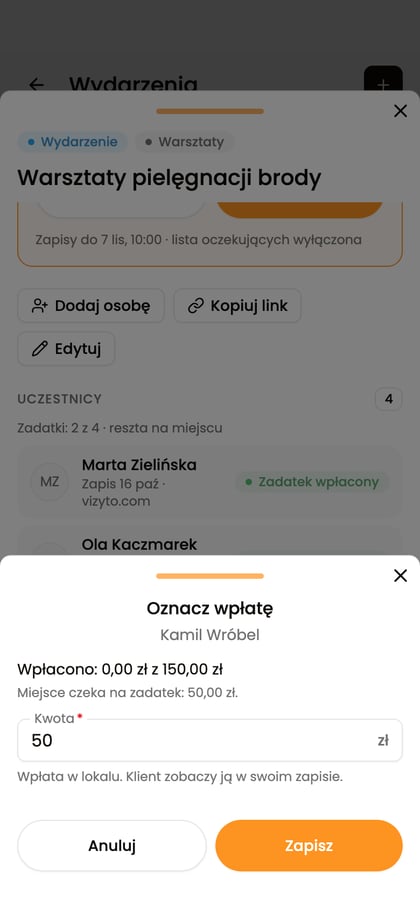
Dotknij wydarzenia na liście, aby otworzyć szczegóły. Dopóki brakuje osób do minimum, zobaczysz termin decyzji oraz przyciski „Odwołaj” i „Potwierdź”. Wybierz „Potwierdź”, jeśli wydarzenie ma się odbyć mimo mniejszej liczby osób. Zapisani dostaną powiadomienie.
Oznacz wpłatę
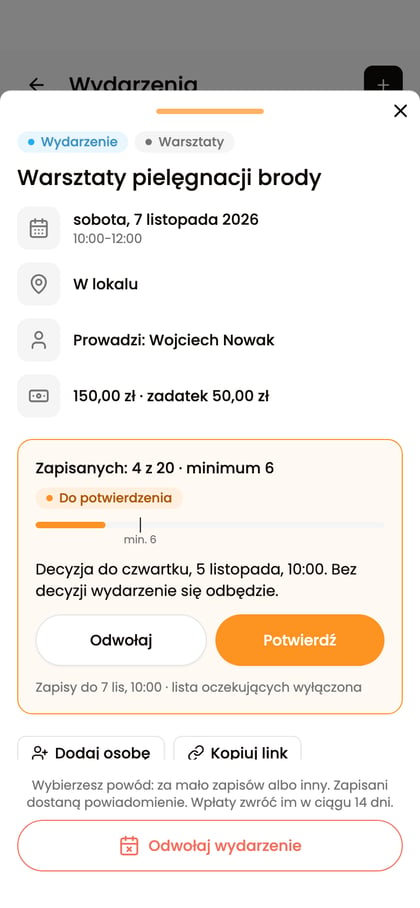
W „Uczestnicy” dotknij osoby i wybierz „Oznacz wpłatę”. Kwota podpowie się sama: najpierw zadatek, potem reszta. Gdy wpłata pokryje kwotę wymaganą przy zapisie, miejsce zostanie potwierdzone. Klienta, który zapisał się u Ciebie osobiście, dopiszesz przyciskiem „Dodaj osobę”.
Odwołaj wydarzenie
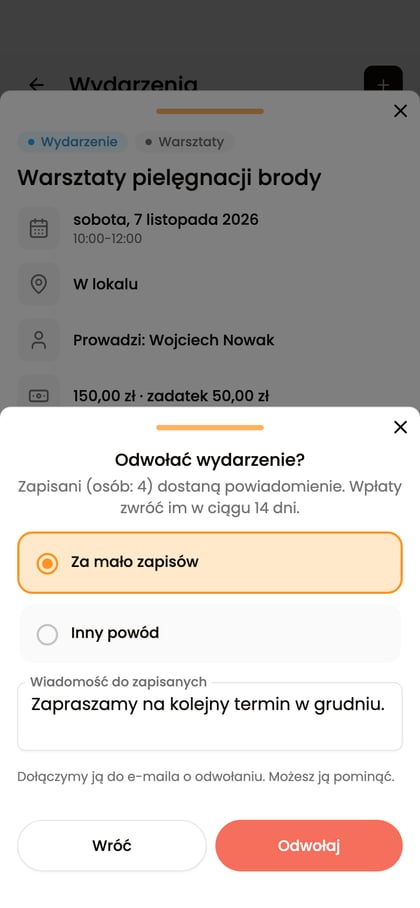
W szczegółach wybierz „Odwołaj wydarzenie”, wskaż powód („Za mało zapisów” albo „Inny powód”) i w razie potrzeby dodaj wiadomość do zapisanych. Zapisani dostaną powiadomienie, wydarzenie zniknie z list w Vizyto i na Twojej stronie, a jego strona pokaże, że zostało odwołane. Wpłaty zwróć w ciągu 14 dni.
Gdzie klienci widzą wydarzenia
- Na Twoim profilu w Vizyto i na Twojej stronie WWW.
- W sekcji „Nadchodzące wydarzenia” w aplikacji Vizyto i na vizyto.com, wśród wydarzeń z Twojego miasta.
- Wydarzenia do wynajęcia w sekcji „Do wynajęcia” w aplikacji Vizyto i na stronie wydarzeń z Twojego miasta na vizyto.com.
- Na osobnej stronie wydarzenia, widocznej w Google. Jej adres skopiujesz przyciskiem „Kopiuj link” w szczegółach.
Najczęstsze pytania
Czym wydarzenie różni się od zajęć grupowych?
Wydarzenie ma jeden termin, np. warsztaty, pokaz albo dzień otwarty, i własną stronę z zapisami. Zajęcia grupowe mają harmonogram powtarzających się spotkań.
Czym wydarzenie do wynajęcia różni się od wynajmu?
Wydarzenie do wynajęcia to Twój pokaz albo warsztaty, które klient zamawia na swój termin i miejsce. Wynajem zasobu to udostępnienie sali albo sprzętu na czas wybrany przez klienta.
Co się stanie, gdy klient nie wpłaci zadatku na czas?
Po upływie czasu na wpłatę miejsce się zwolni, a klient i zespół dostaną powiadomienie.
Czy klient może zapłacić online?
Jeszcze nie. Opcja „Online przy zapisie” jest wyłączona, więc wpłaty przyjmujesz w lokalu i oznaczasz je w panelu.
Zaktualizowano: 18 października 2026