
Dotyczy: Właściciel, Menedżer
Otwórz nowy dodatek
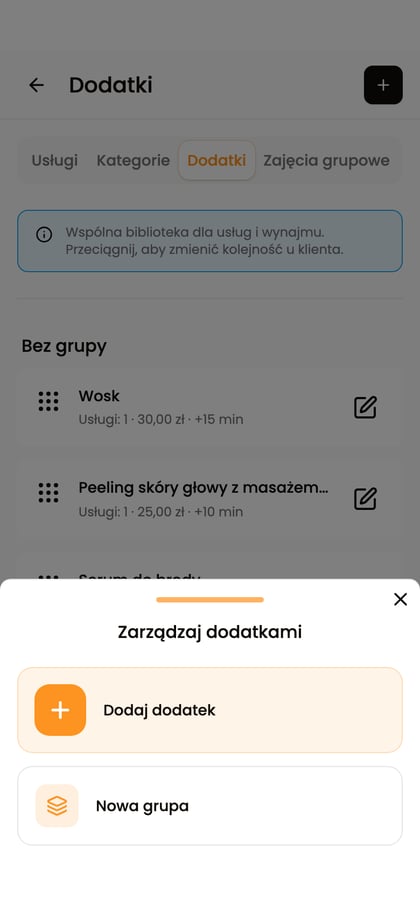
W „Usługi” otwórz zakładkę „Dodatki”. Na telefonie naciśnij przycisk z trzema kropkami i wybierz „Dodaj dodatek”. Na komputerze użyj „Dodaj”.
Opisz dodatek i ustaw cenę
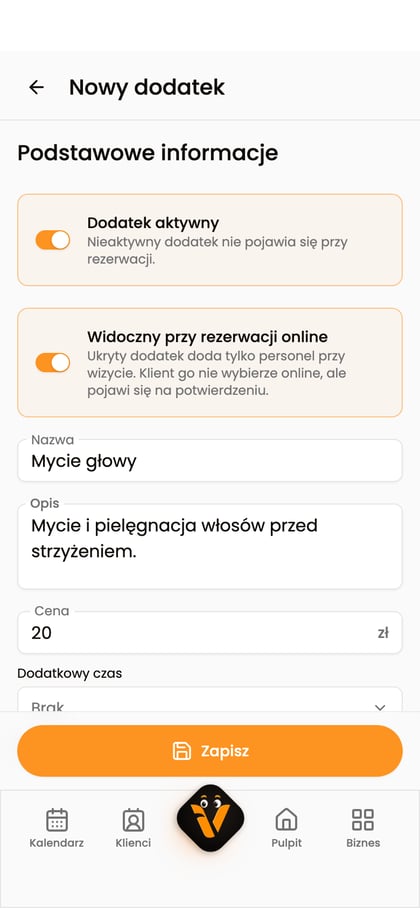
W formularzu „Nowy dodatek” uzupełnij pola „Nazwa” i „Cena” oraz opcjonalnie „Opis”. Ustaw „Dodatkowy czas”, jeśli dodatek wydłuża usługę. Dodatkowy czas dotyczy usług, nie wynajmu.
Powiąż dodatek z ofertą
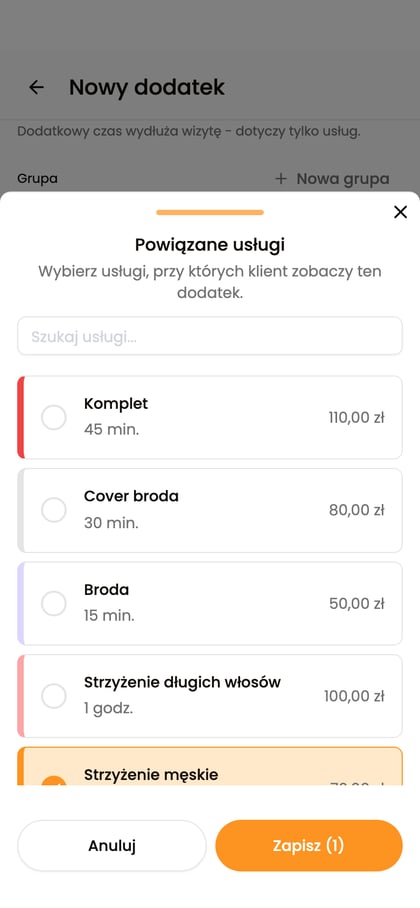
W „Powiązane usługi” zaznacz usługi, przy których klient zobaczy dodatek. Opcjonalnie wybierz grupę w polu „Grupa”, aby uporządkować dodatki. Jeśli dodatek zajmuje sprzęt lub salę, wskaż go w polu „Zasób”. Jego dostępność będzie uwzględniana przy wyborze terminu wizyty.
Sprawdź widoczność i zapisz
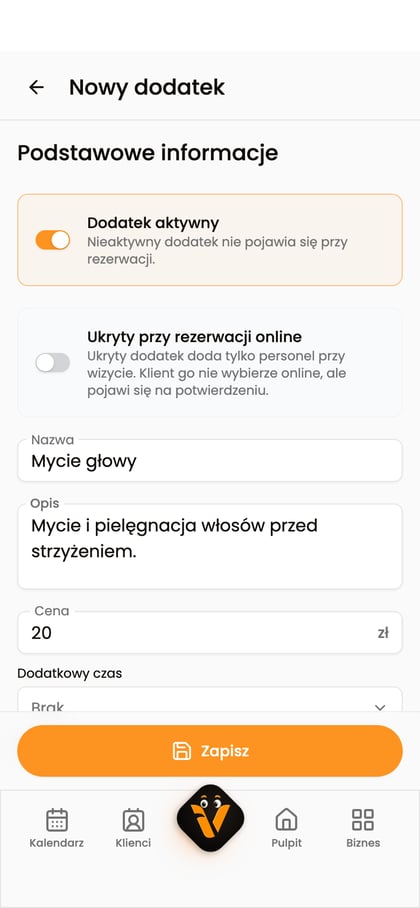
Pozostaw „Dodatek aktywny”, jeśli ma być dostępny przy rezerwacji. Gdy wyłączysz „Widoczny przy rezerwacji online” (podpis zmieni się na „Ukryty przy rezerwacji online”), dodatek doda tylko personel, a klient nie wybierze go online. Taki dodatek nadal pojawia się na potwierdzeniu. Wybierz „Zapisz”.
„Maksymalna liczba” dotyczy liczby sztuk dodatku do jednej rezerwacji wynajmu. Dodatek nie jest samodzielną usługą i nie rezerwuje się go osobno.
Najczęstsze pytania
Jak dodać dodatek, którego klient nie wybierze online?
W formularzu wyłącz „Widoczny przy rezerwacji online”, aż zobaczysz „Ukryty przy rezerwacji online”, i pozostaw dodatek aktywny. Personel nadal będzie mógł dodać go do wizyty.
Zaktualizowano: 19 września 2026