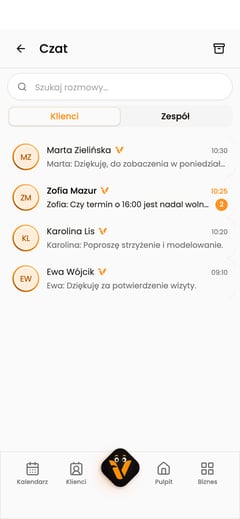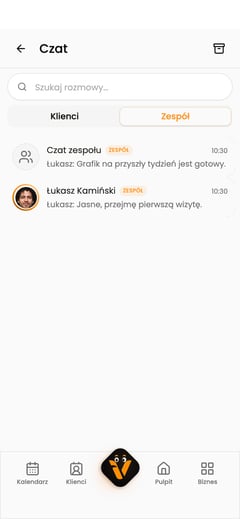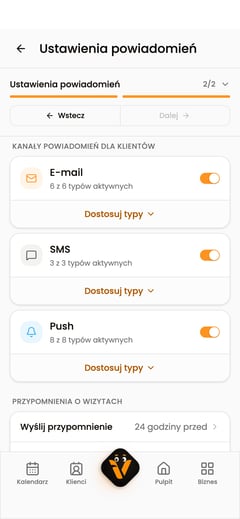
Otwórz swoje ustawienia
Otwórz dzwonek powiadomień i wybierz „Ustawienia”. Przejdziesz do ekranu „Moje powiadomienia”, który dotyczy Twojego konta w wybranym biznesie. Korzystają z niego także właściciel bez własnego kalendarza i recepcja.
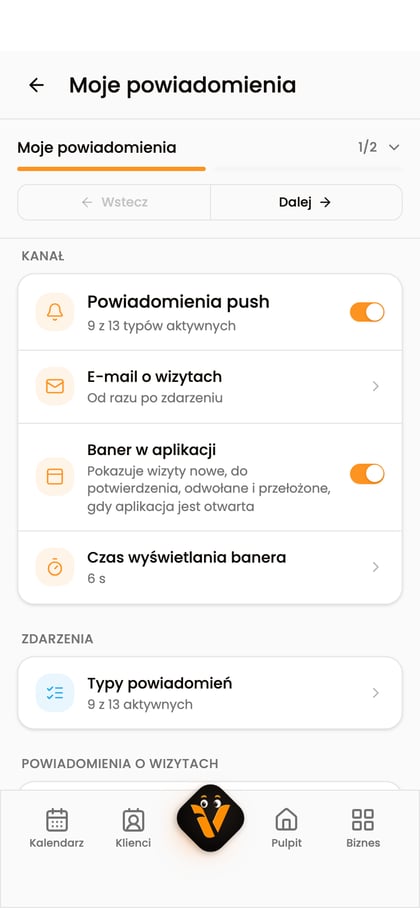
Włącz lub wyłącz powiadomienia push
Ustaw przełącznik „Powiadomienia push” i wybierz „Zapisz”. Przy włączaniu zezwól na powiadomienia, jeśli urządzenie lub przeglądarka poprosi o zgodę. Wyłączenie tego przełącznika nie zmienia ustawienia „E-mail o wizytach”.
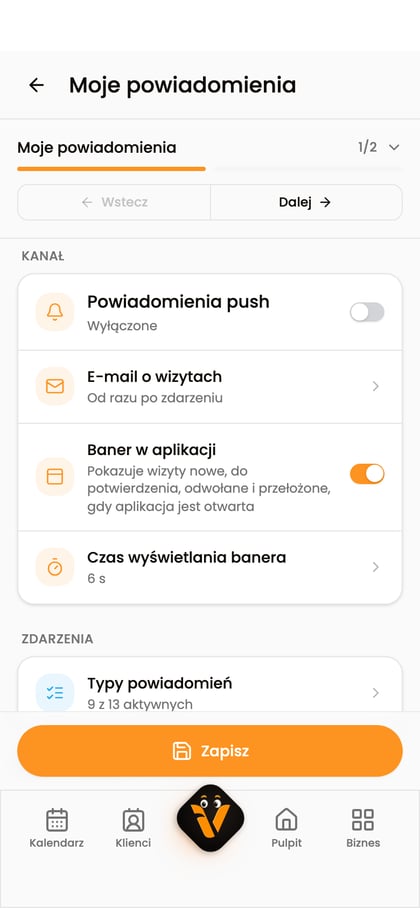
Wybierz zdarzenia
Rozwiń „Typy powiadomień”. Możesz zmienić między innymi ustawienia „Potwierdzenie wizyty”, „Anulowanie wizyty” i „Przełożenie wizyty”. Wybór zdarzeń jest wspólny dla włączonych kanałów powiadomień. Zapisz zmiany przyciskiem „Zapisz”.
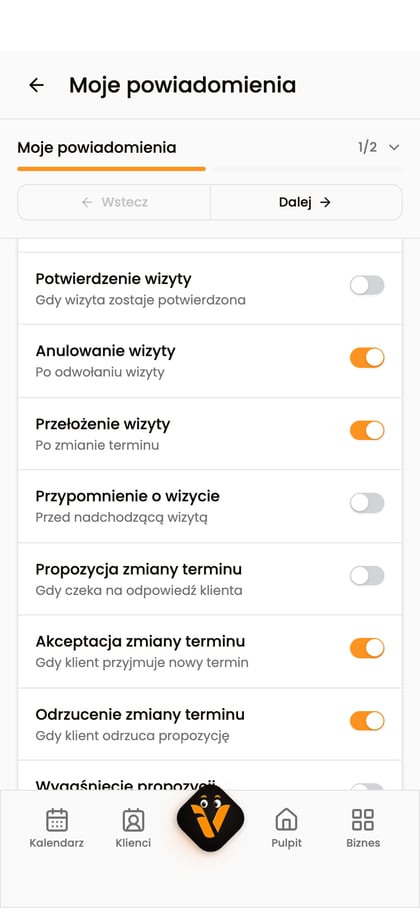
Ustaw e-mail o wizytach
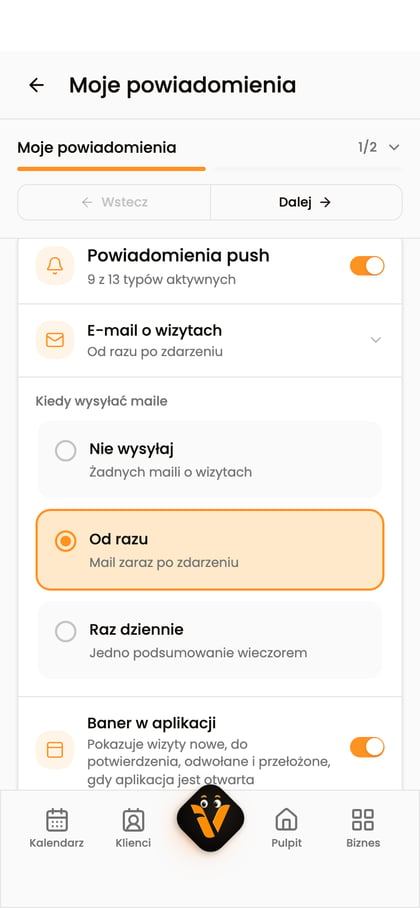
Rozwiń „E-mail o wizytach” i wybierz „Nie wysyłaj”, „Od razu” lub „Raz dziennie”. Wariant „Raz dziennie” obejmuje wieczorne podsumowanie z planem na jutro, nowymi rezerwacjami online i odwołaniami z dzisiaj. Wybierz „Zapisz”.
Najczęstsze pytania
Jak wyłączyć powiadomienia push?
W dzwonku wybierz „Ustawienia”, wyłącz „Powiadomienia push” i wybierz „Zapisz”. Jeśli chcesz też wyłączyć e-mail o wizytach, wybierz osobno „E-mail o wizytach”, a następnie „Nie wysyłaj” i zapisz zmiany.
Czy te ustawienia wyłączają powiadomienia dla klientów?
Nie. „Moje powiadomienia” dotyczą Ciebie w wybranym biznesie. Kanały dla klientów zmienia osoba z dostępem do ekranu „Ustawienia powiadomień” w konfiguracji biznesu.
Zaktualizowano: 10 października 2026