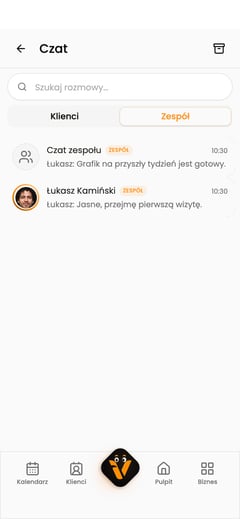
Otwórz rozmowy klientów
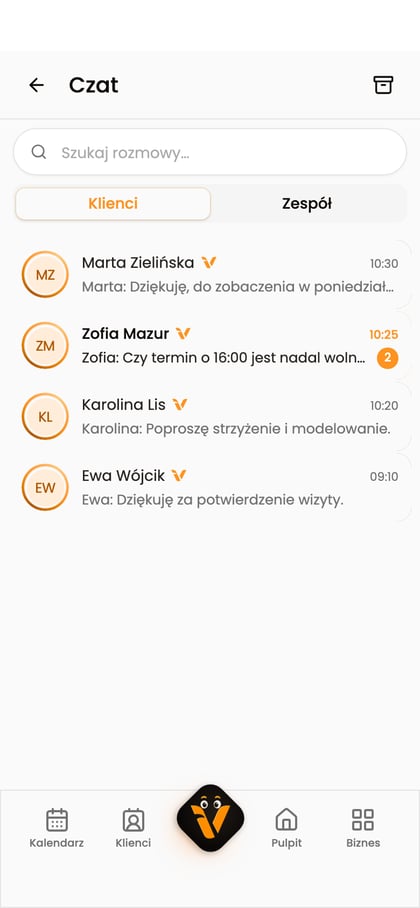
Otwórz „Czat” i wybierz zakładkę „Klienci”. Pole „Szukaj rozmowy…” pomaga znaleźć wątek po nazwie klienta lub treści ostatniej wiadomości. Wybierz rozmowę, aby ją otworzyć.
Zacznij z profilu klienta
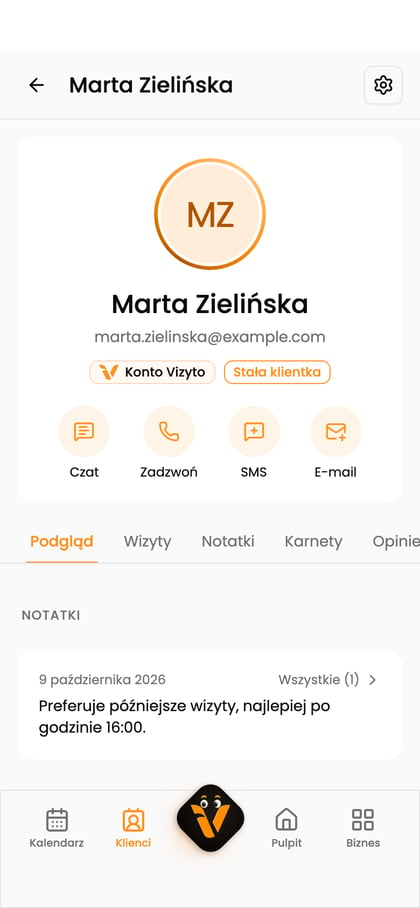
Jeśli nie ma jeszcze rozmowy na liście, otwórz profil klienta i wybierz „Czat”. Gdy widzisz „Nie korzysta z aplikacji Vizyto”, klient nie odbierze wiadomości w czacie aplikacji. Jeśli dostępny jest przycisk „Zaproś do Vizyto”, możesz wysłać zaproszenie.
Napisz wiadomość
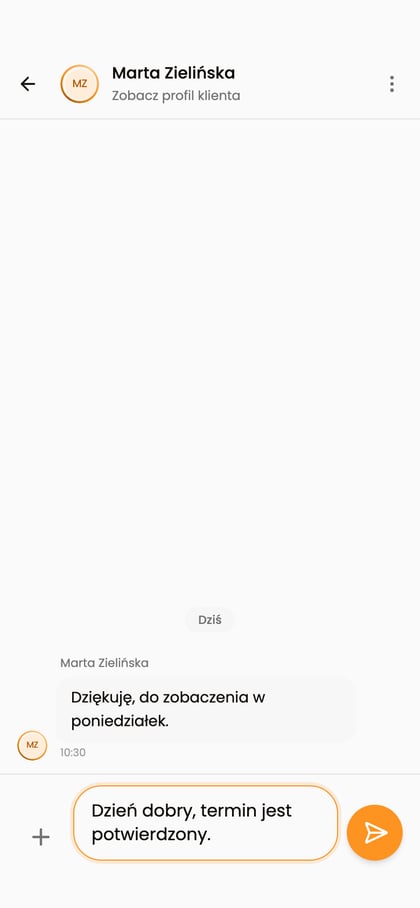
Wpisz treść w polu „Napisz wiadomość…” i wybierz „Wyślij”. W rozmowie możesz też przejść do powiązanej wizyty z jej karty nad wiadomościami.
Znajdź zarchiwizowany wątek
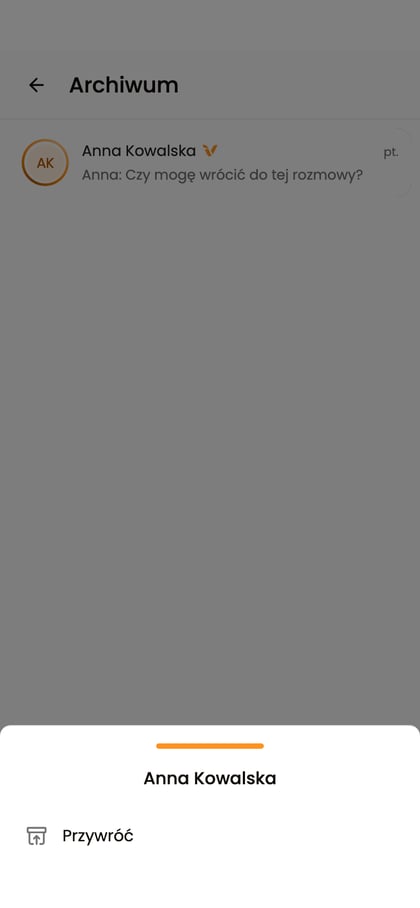
Przycisk „Archiwum” obok zakładek otwiera zarchiwizowane rozmowy. Opcja „Przywróć” przenosi rozmowę do skrzynki. Nowa wiadomość również przywraca wątek.
Najczęstsze pytania
Dlaczego nie widzę rozmowy klienta?
Sprawdź wyszukiwanie, aktywne filtry i „Archiwum”. Lista zależy też od Twoich uprawnień. Przy ograniczonym dostępie zobaczysz rozmowy związane z Twoimi klientami lub przypisane Tobie.
Zaktualizowano: 10 października 2026