Dotyczy: Właściciel, Menedżer
Ustawienia opisane w tym poradniku mogą domyślnie zmieniać właściciel i menedżer.
Przejdź rezerwację jako klient
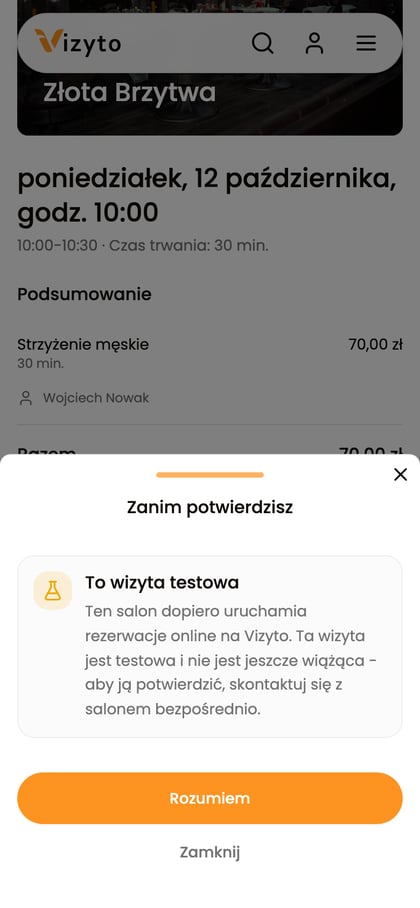
Po publikacji profilu i włączeniu rezerwacji online otwórz zakładkę „Biznes” i na karcie „Twój profil w Vizyto” wybierz przycisk otwarcia obok adresu (ikona strzałki wychodzącej z kwadratu). Na stronie klienta wybierz usługę i termin, a potem „Potwierdź wizytę”. Przeczytaj informację „To wizyta testowa” i wybierz „Rozumiem”. Sprawdź zapisaną wizytę w kalendarzu Vizyto PRO.
Zakończ testy
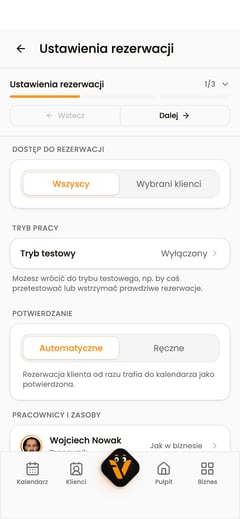
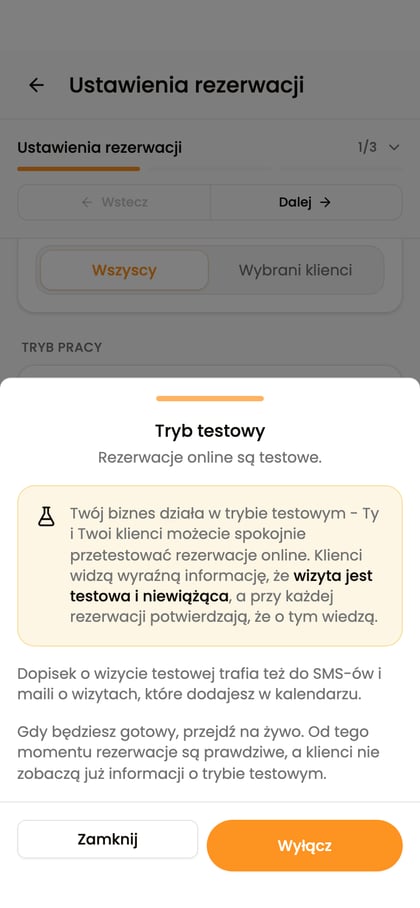
Otwórz „Rezerwacje online”, a następnie „Ustawienia rezerwacji”. W sekcji „Tryb pracy” wybierz „Tryb testowy”. Przeczytaj informację w oknie i wybierz „Wyłącz”. Po udanym zapisie nowe rezerwacje będą rzeczywiste.
Przycisk: Wyłącz
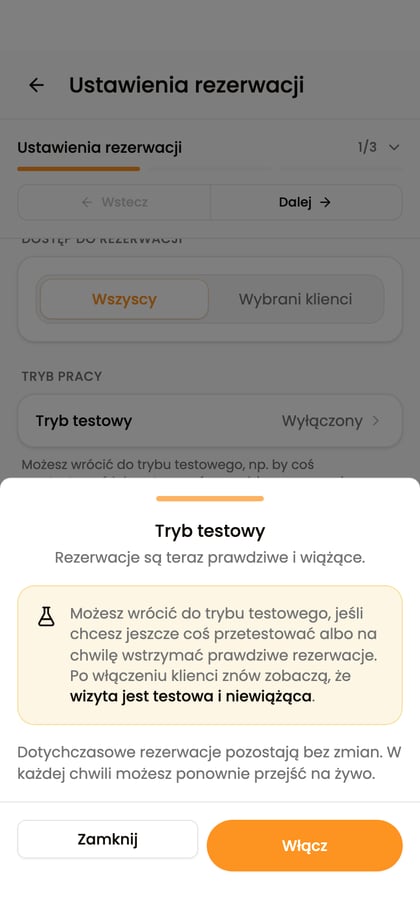
Wróć do testowania, gdy potrzebujesz
Otwórz ponownie „Tryb testowy” i wybierz „Włącz”. Dotychczasowe rezerwacje pozostają bez zmian. Zmiana trybu dotyczy nowych rezerwacji; nie usuwa wcześniejszych prób.
Zaktualizowano: 10 października 2026